Démarrer un agent ou un package
Pour tout operator qui a installé un agent (ou un package d'agents) : le mettre en marche pour pouvoir lui parler ou laisser ses déclencheurs s'activer.
Prérequis
- L'agent ou le package est installé et visible dans la colonne de gauche de Mes assistants.
- Un fournisseur d'IA est connecté (pastille verte dans le bandeau supérieur).
Agent ou package : quelle différence côté usage ?
Dans la page Mes assistants, la colonne de gauche affiche deux sections distinctes :
- Mes assistants — un agent unique, identifié par une icône d'étoile. On le démarre seul. C'est le format livré pour un agent simple (un fichier
.py). - Mes packages — un ensemble cohérent d'agents qui travaillent souvent ensemble, identifié par une icône de boîte. Démarrer un package, c'est démarrer tous ses agents et activer ses déclencheurs d'un coup.
Vous y trouverez aussi un agent système épinglé en haut, Apollia Chat : il est toujours disponible et ne nécessite ni installation ni démarrage.
Étapes — Démarrer un assistant seul
Dans la sidebar, ouvrez Mes assistants. La colonne de gauche liste vos assistants sous Mes assistants · N.
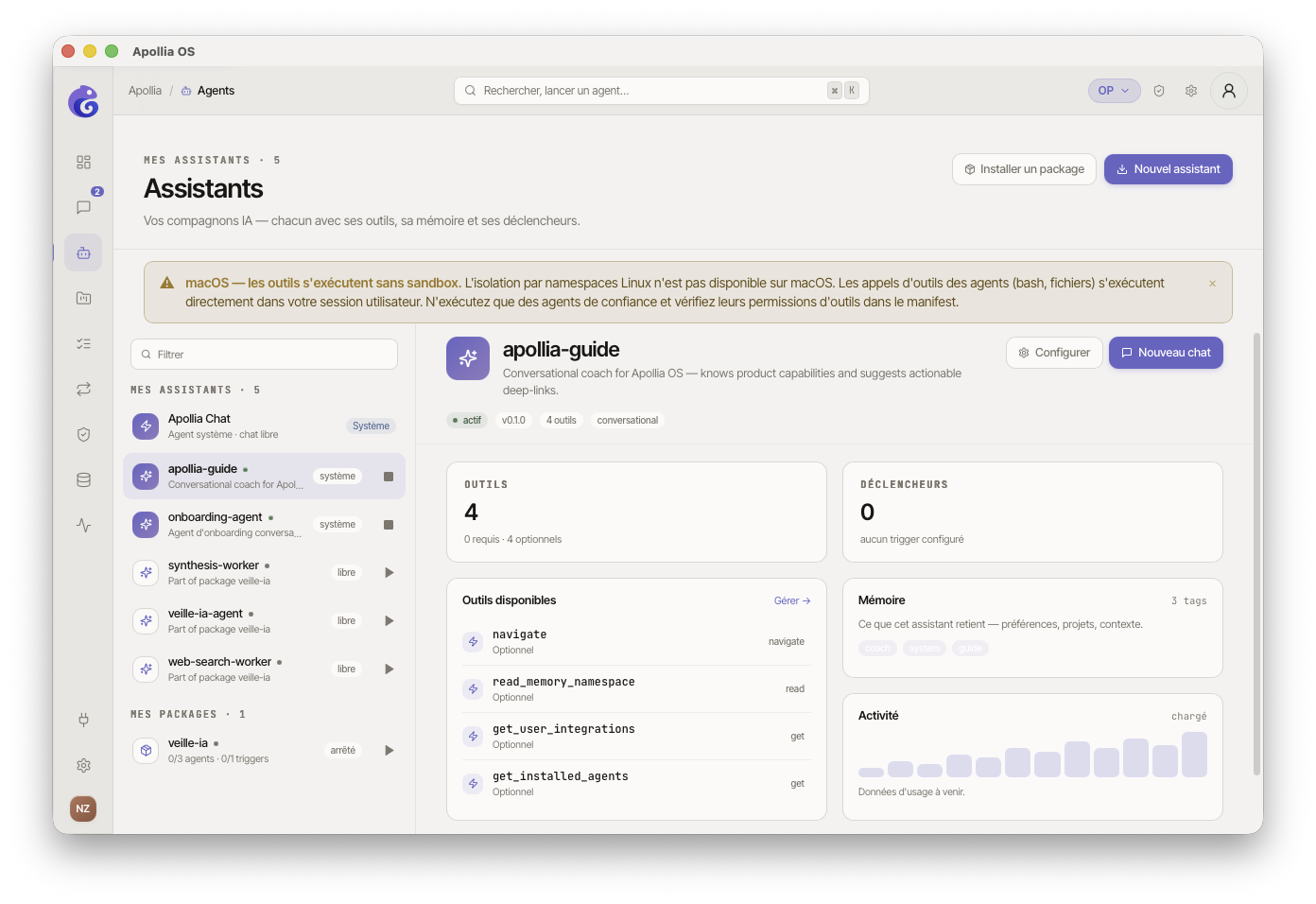
Repérez votre agent dans la liste. La pastille à droite de son nom indique son état : grise (arrêté), verte (actif), orange (dégradé).
Cliquez sur le bouton lecture (▶) à droite de la ligne. La pastille passe au vert et le bouton se transforme en bouton stop (■).
Cliquez sur la ligne (n'importe où sauf le bouton lecture) pour ouvrir le panneau de détail à droite. Vous y voyez son statut, ses outils, sa version et son activité.
Pour discuter avec lui, cliquez sur Nouveau chat en haut à droite du panneau de détail. Une conversation dédiée s'ouvre.
Pour libérer les ressources quand vous n'en avez plus besoin, recliquez sur le bouton stop de la ligne. La pastille redevient grise.
Les agents marqués comme workers (uniquement appelés en interne par d'autres agents) n'apparaissent pas dans la section Mes assistants — vous les retrouverez dans le détail d'un package.
Étapes — Démarrer un package entier
Dans la sidebar, ouvrez Mes assistants. Faites défiler la colonne de gauche jusqu'à la section Mes packages · N.
La ligne du package indique combien d'agents et de déclencheurs il contient au total et combien sont actifs (par exemple
0/2 agents · 0/1 triggersquand tout est arrêté).Cliquez sur le bouton lecture (▶) à droite de la ligne. Apollia démarre tous les agents du package et active leurs déclencheurs en une seule opération. La pastille passe au vert ; le compteur affiche
2/2 agents · 1/1 triggers.Cliquez sur la ligne pour ouvrir le détail du package : vous y voyez la liste des agents qu'il contient, leurs rôles (director ou worker), et la liste des déclencheurs configurés (cron, webhook…).
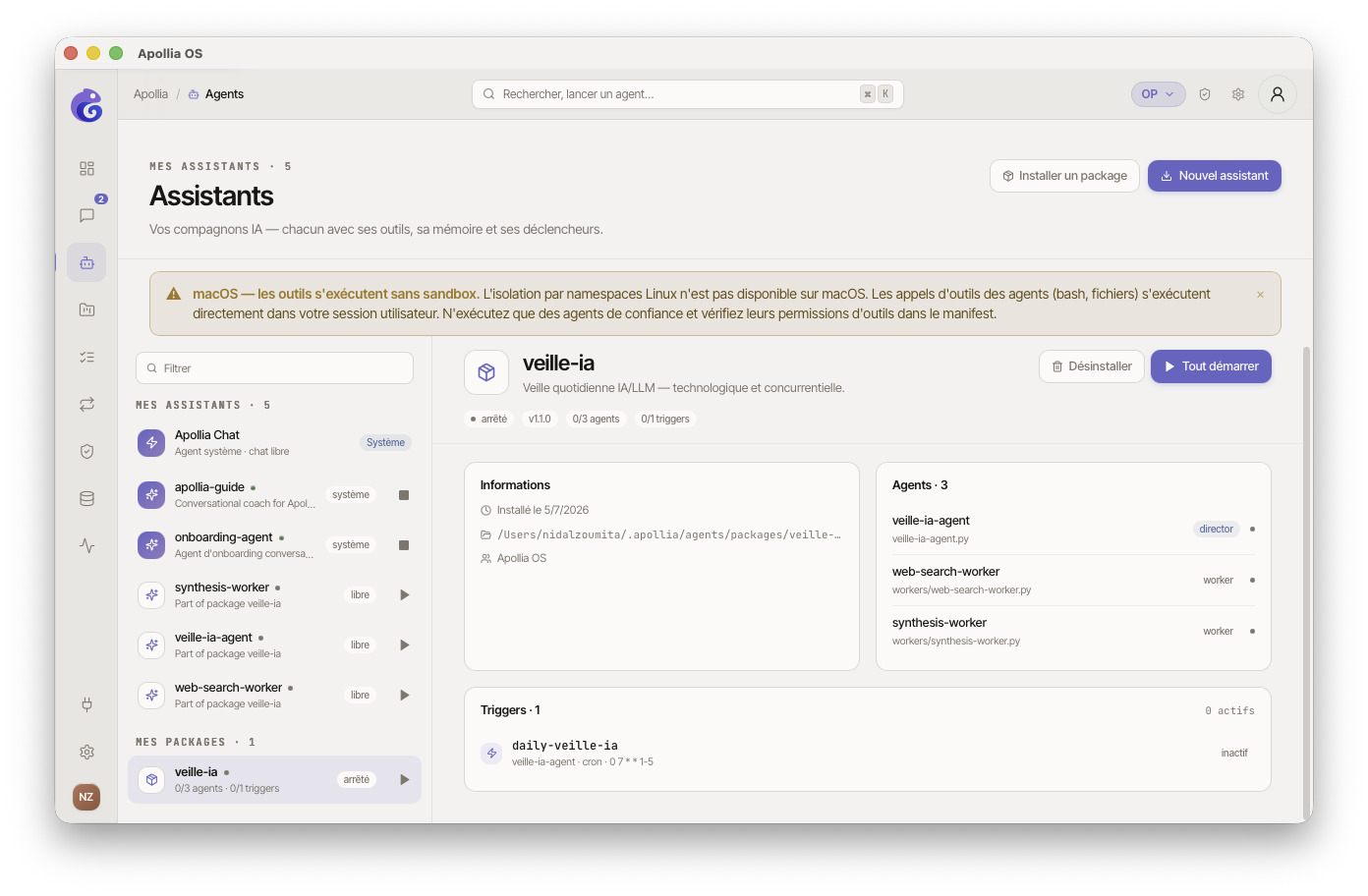
Si certains agents seulement ont démarré, la pastille du package devient orange (statut partiel). Cliquez sur la ligne d'un agent dans le panneau pour identifier celui qui pose problème, puis ouvrez ses logs.
Pour tout arrêter d'un coup : recliquez sur le bouton stop de la ligne du package, ou utilisez Tout arrêter en haut à droite du panneau de détail.
Cas particulier — Apollia Chat
L'agent système Apollia Chat, épinglé en haut de la liste, est toujours actif : pas de bouton démarrer/arrêter. Cliquez dessus pour ouvrir son panneau de configuration (personnalité, outils, modèle).
Vérification
- Assistant seul — pastille verte sur la ligne et dans le panneau de détail. L'envoi d'un message dans Nouveau chat déclenche une réponse en streaming.
- Package — pastille verte et compteur du type
N/N agents · M/M triggers. Les déclencheurs (cron, webhook…) sont actifs.
Si ça ne marche pas
- La pastille reste orange ou rouge : ouvrez les logs de l'agent depuis son panneau de détail (lien Logs en bas) pour lire l'erreur précise.
- Erreur « fournisseur d'IA indisponible » : vérifiez la pastille du bandeau supérieur et reconnectez le fournisseur si besoin.
- Bouton lecture grisé sur un agent : son chemin d'installation est introuvable (fichier déplacé ou supprimé). Réinstallez-le.
- Bouton lecture grisé sur un package : le dossier source du package a disparu (icône d'avertissement à côté du nom). Réinstallez le package depuis sa source.
- Package en statut « partiel » : un ou plusieurs agents n'ont pas démarré. Le détail du package liste l'état de chaque agent — ouvrez les logs de celui qui est en échec.
- L'agent démarre mais ne répond pas : consultez Un agent est bloqué.
Concept : book ch11 — Worker Agent Pattern — comprendre la différence director/worker dans un package et leur cycle de vie.