Approuver ou refuser une action d'agent
Pour les operators qui veulent garder la main sur chaque action sensible déclenchée par un agent (écriture, commande, appel d'outil externe).
Prérequis
- Un agent en cours d'exécution sur une tâche qui touche fichiers, commandes ou outils externes.
- Vous comprenez ce que l'agent est censé faire (la mission est claire pour vous).
Où la demande d'approbation apparaît
Une demande d'approbation peut surgir à deux endroits, selon le contexte :
Dans le chat (avec Apollia Chat ou un agent conversationnel) : une carte d'approbation s'insère dans le flux des messages, à la position chronologique de la demande. La carte porte une icône bouclier ⛨ et une bordure orange.
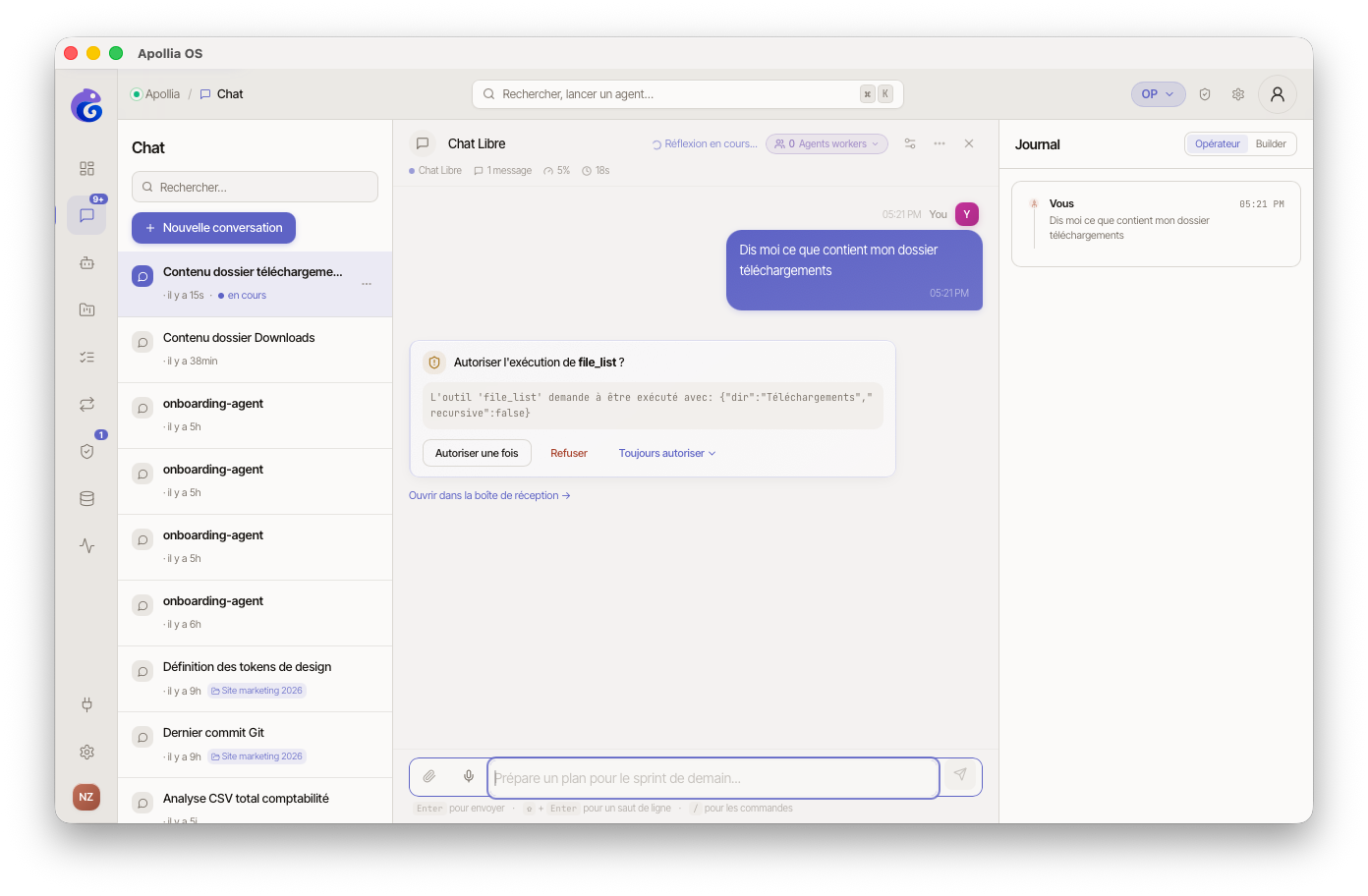
Dans la sidebar → Approbations (qui ouvre la page Boîte de réception) : pour les agents qui tournent en arrière-plan ou qui ont mis leur tâche en pause pour vérification humaine. Chaque demande apparaît sous forme d'une ligne dans une liste groupée par date (Aujourd'hui / Hier / Plus tôt). Cliquer une ligne déplie la carte HITL avec les détails et les boutons d'action.
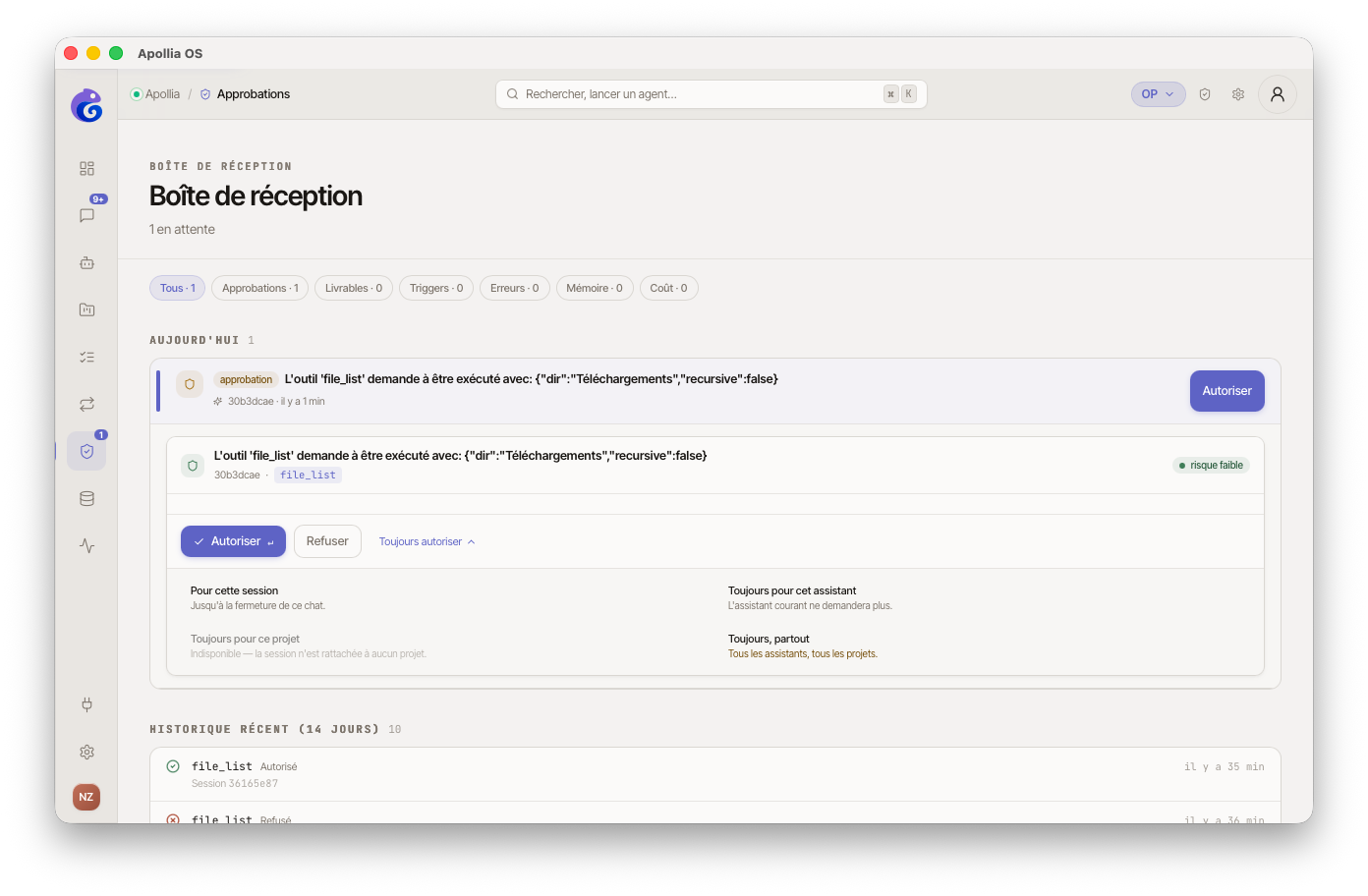
Note : Les demandes apparaissent en temps réel sans rafraîchissement. Un compteur dans le sous-titre de la page indique le nombre total en attente.
Les trois décisions possibles
Quel que soit le point d'entrée (chat ou Boîte de réception pour un appel d'outil), les actions disponibles sont les mêmes :
Autoriser une fois — l'action s'exécute immédiatement pour cette demande uniquement. L'agent reprend, la prochaine occurrence redemandera confirmation.
Refuser — un dialog Raison du refus s'ouvre. Saisissez une explication de 5 à 500 caractères (compteur en bas du textarea) puis confirmez. Le bouton n'est actif qu'à partir de 5 caractères.
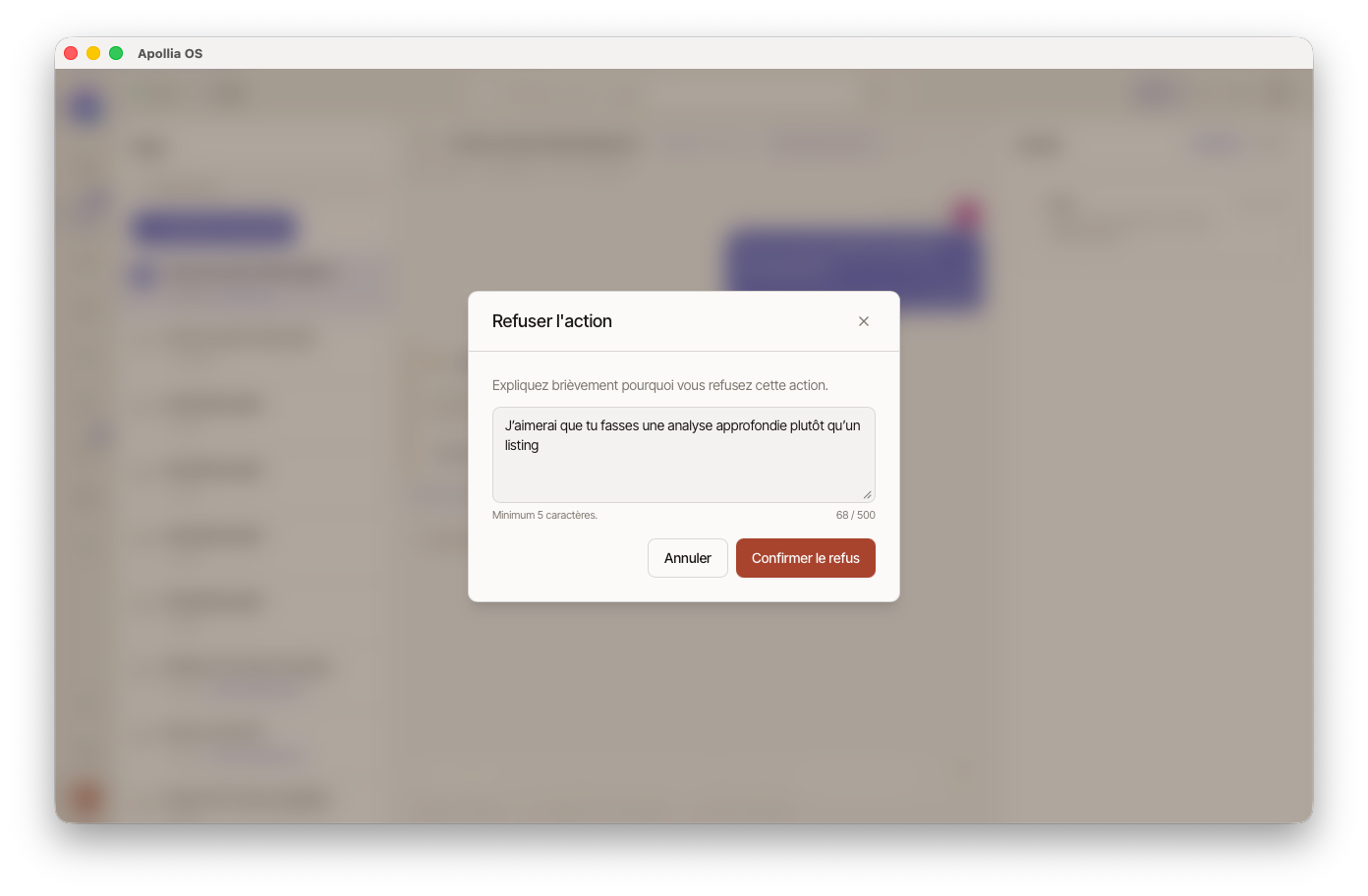
La raison est transmise à l'agent : elle est injectée dans le message d'outil que voit le LLM à l'itération suivante, sous la forme « Outil refusé par l'utilisateur. Raison : … ». Cela permet à l'agent de corriger sa trajectoire plutôt que de retenter aveuglément. La raison est aussi persistée dans l'historique récent (voir plus bas) pour retrouver le contexte plus tard.
Toujours autoriser — ouvre un menu avec 4 portées au choix :
Portée Effet Pour cette session Auto-approuvé jusqu'à la fermeture du chat. Non persistée. Toujours pour cet assistant Règle persistée — l'assistant courant ne redemandera plus pour cet outil. Toujours pour ce projet Règle persistée pour tous les assistants utilisés dans le projet courant. Désactivée si la session n'est rattachée à aucun projet. Toujours, partout Règle persistée globalement — tous les assistants, tous les projets. Affichée en orange comme signal de la portée maximale. Les règles persistées sont consultables et révocables dans Paramètres → Autorisations (voir Gérer les autorisations d'outils).
Cas particulier des tâches en pause (« approbation de tâche ») : un agent qui se suspend lui-même via un point de contrôle HITL n'expose qu'Autoriser / Refuser (pas de Toujours autoriser) puisqu'il ne s'agit pas d'un outil mémorisable. Le dialog de raison reste obligatoire au refus.
Étapes — résolution d'une demande
Cliquez sur Autoriser une fois pour valider ponctuellement, ou ouvrez le menu Toujours autoriser pour installer une règle persistante.
Pour refuser, cliquez sur Refuser : le dialog de raison s'ouvre. Tapez une explication courte mais utile à l'agent (ex. « Mauvais dossier — utilise ./tmp à la place » plutôt que « Non »), puis cliquez sur Confirmer le refus.
La carte disparaît du chat (ou de la Boîte de réception), un toast confirme la décision (« Action approuvée » / « Action refusée » / « Règle enregistrée — futurs appels auto-approuvés »).
Dans le chat, l'agent reçoit immédiatement le résultat (refus + raison, ou résultat de l'outil) et poursuit sa réflexion à la prochaine itération de raisonnement.
Consulter l'historique des décisions
Au bas de la page Boîte de réception, sous la liste des actions en attente, une section Historique récent (14 jours) affiche les 50 dernières décisions HITL résolues (chronologie inverse) :
- Icône colorée : ✅ Autorisé (vert) · 🛡 Toujours autorisé (bleu primaire) · ❌ Refusé (rouge).
- Nom de l'outil concerné.
- Pour les refus : la raison saisie au moment du refus, en rouge.
- Horodatage relatif (
5min ago,2h ago…) avec date absolue en tooltip. - Préfixe court de la session d'origine.
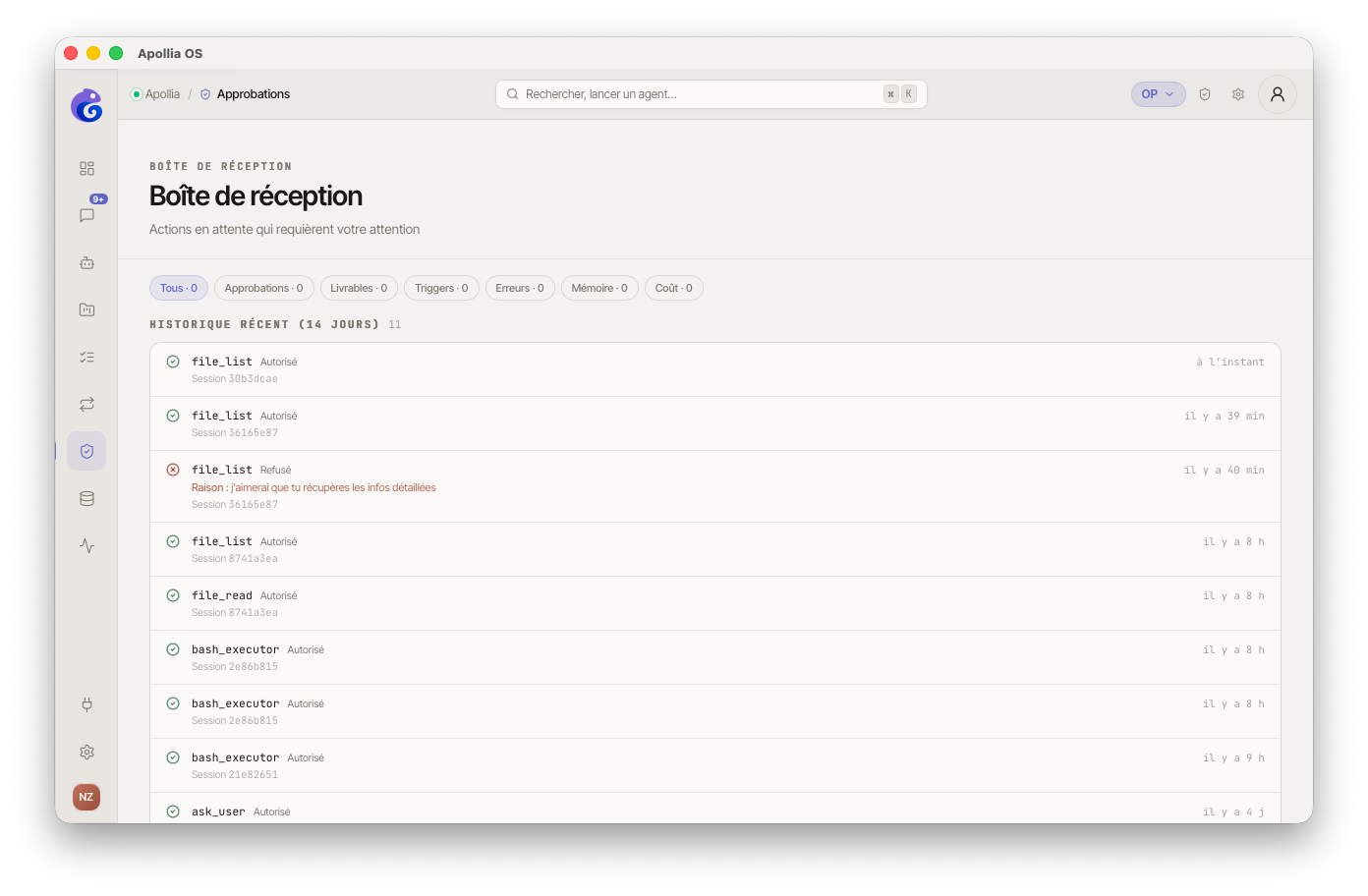
L'historique est en lecture seule ; il ne se remplace pas par la page Paramètres → Autorisations → Audit récent, qui affiche en plus les décisions automatiques (déclenchées par règles persistées) sur 20 entrées.
Vérification
- La carte d'approbation disparaît du chat (ou la ligne de la Boîte de réception) immédiatement après votre décision.
- Un toast confirme l'opération.
- Si vous avez choisi Toujours autoriser, ouvrez Paramètres → Autorisations et vérifiez qu'une nouvelle règle apparaît dans la liste, avec le bon scope.
- Pour un refus, l'agent doit prendre en compte la raison à sa prochaine itération (vous le verrez dans la suite de la conversation ou dans les logs de l'agent).
Si ça ne marche pas
- Aucune carte n'apparaît alors que l'agent semble bloqué : ouvrez la Boîte de réception depuis la sidebar. Les agents en arrière-plan y déposent leurs demandes au lieu de les afficher dans le chat.
- L'agent réessaie sans cesse la même action refusée : la raison n'était peut-être pas exploitable par l'agent. Ouvrez ses logs depuis Mes assistants ; la raison transmise s'y retrouve dans la sortie de l'outil refusé. Refusez à nouveau avec une raison plus actionnable (chemin alternatif, valeur attendue…).
- Une règle "Toujours" crée trop d'actions automatiques : ouvrez Paramètres → Autorisations et révoquez ou affinez le périmètre de la règle. Voir Gérer les autorisations d'outils.
- L'option "Toujours pour ce projet" est grisée : la session de chat courante n'est rattachée à aucun projet. Liez-la depuis l'en-tête du chat, ou utilisez la portée Toujours pour cet assistant à la place.
Concept : book ch10 — HITL (Human-In-The-Loop)