Gérer les autorisations d'outils
Pour les operators qui veulent visualiser, filtrer ou révoquer les autorisations accordées aux outils d'un agent — sans attendre qu'une action déclenche une nouvelle carte d'approbation.
Prérequis
- L'application est ouverte et au moins un agent a été exécuté.
- Des autorisations ont été accordées lors d'une session précédente (lors d'une approbation, vous avez choisi « Toujours autoriser » ou une portée persistée).
Comment les autorisations sont-elles créées ?
Les règles apparaissent automatiquement lorsqu'un agent demande l'accès à un outil et que vous choisissez une portée persistée dans la carte d'approbation (par exemple : Ce projet ou Partout). Les règles de chat (portée Chat) sont créées via le bouton "Toujours autoriser" dans le chat libre. Vous ne créez pas de règle manuellement depuis cet écran : cet onglet sert uniquement à les consulter et à les révoquer.
Visualiser les autorisations actives
Dans la sidebar, cliquez sur Paramètres.
Dans le menu de gauche, sélectionnez Autorisations.
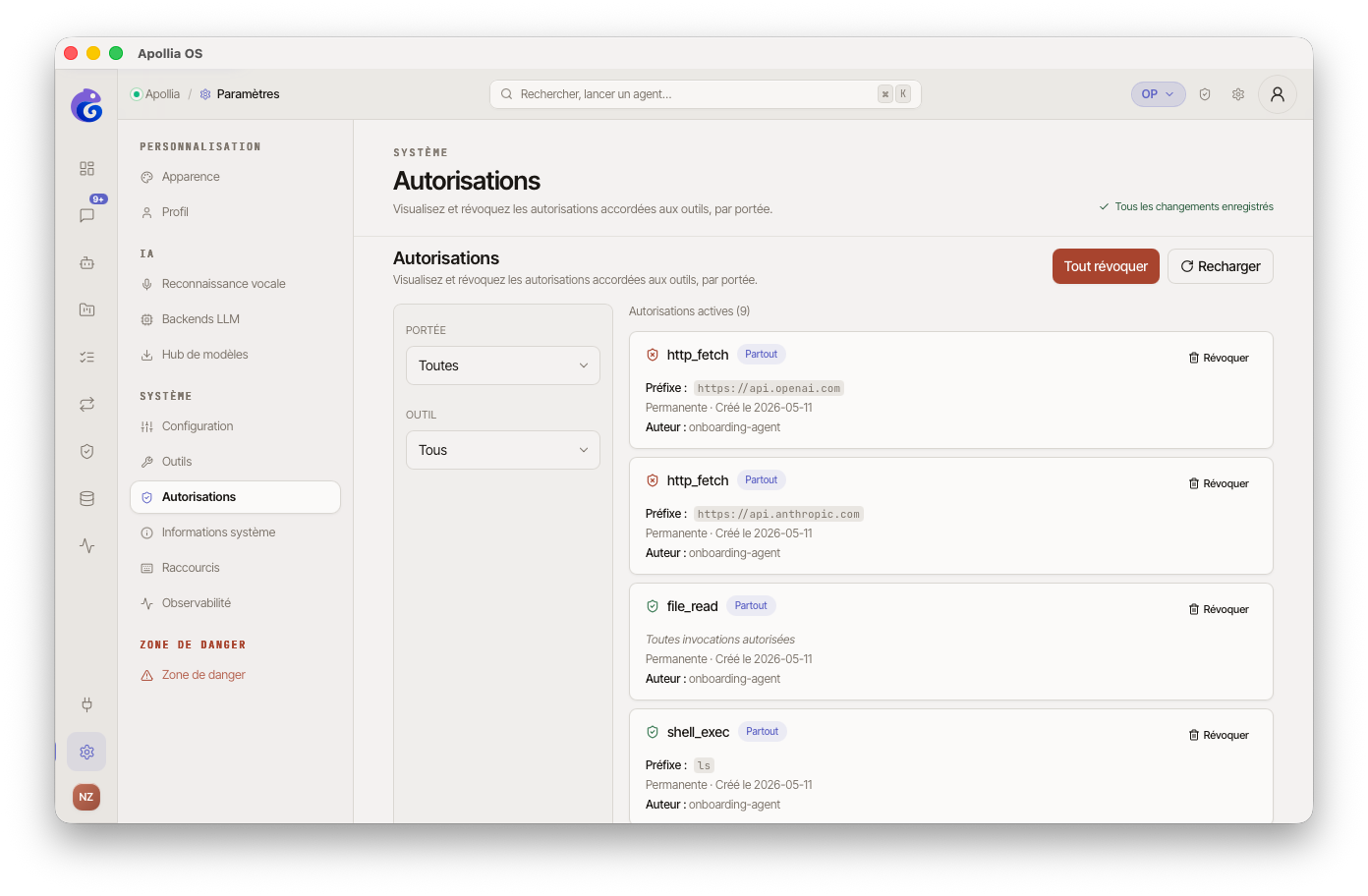
Le panneau central affiche toutes les règles actives sous forme de liste de cartes. Chaque carte indique :
- le nom de l'outil autorisé (ex. :
bash,file_write,mcp_call) - un badge de portée : Ce projet ou Partout
- le préfixe d'argument (si la règle est limitée à certaines invocations)
- la date d'expiration ou la mention Permanente
- l'auteur de la décision (agent ou utilisateur)
- le nom de l'outil autorisé (ex. :
Utilisez les filtres dans le panneau de gauche pour affiner la liste :
- Portée : Toutes, Ce projet, Chat / agent, Partout
- Outil : sélectionnez un outil précis dans la liste des outils présents
Révoquer une autorisation individuelle
- Repérez la carte correspondant à la règle à supprimer.
- Cliquez sur le bouton Révoquer (icône corbeille, à droite de la carte).
- Un message de confirmation apparaît brièvement. La carte disparaît immédiatement.
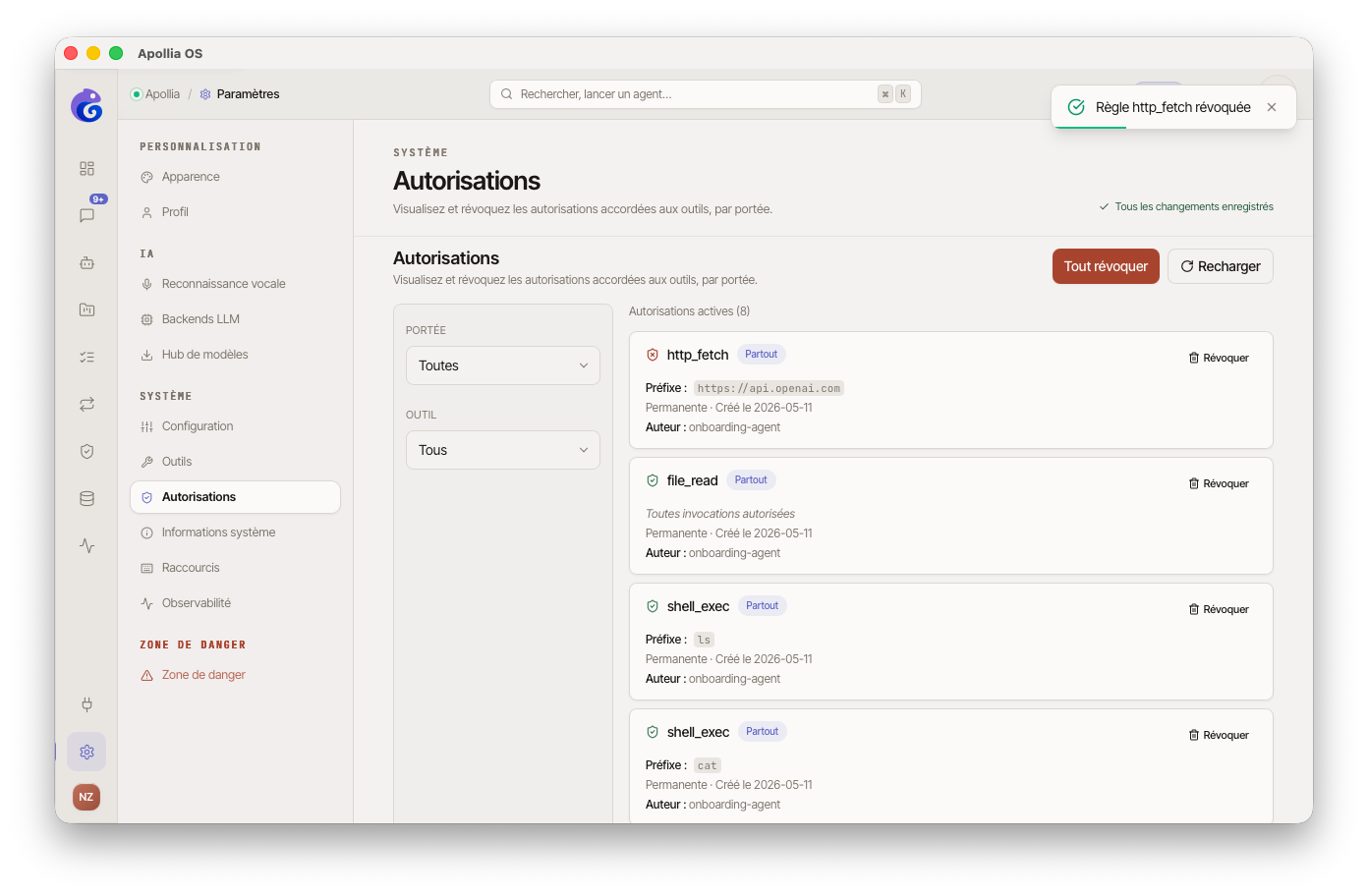
Une fois révoquée, l'outil concerné redemandera une approbation manuelle à la prochaine invocation.
Sessions actives
La section Sessions actives liste les outils auto-approuvés via « Pour cette session » dans les conversations de chat en cours. Ces autorisations sont in-memory uniquement — elles disparaissent à la fermeture de la session et ne sont pas persistées.
Chaque entrée indique le nom de l'outil, la session concernée (titre ou identifiant court), le mode (Apollia Chat, Agent, Companion) et un badge Session orange. Cliquez sur Révoquer pour retirer l'autorisation immédiatement. L'outil demandera de nouveau confirmation lors du prochain appel dans cette session.
Révoquer toutes les autorisations d'un coup
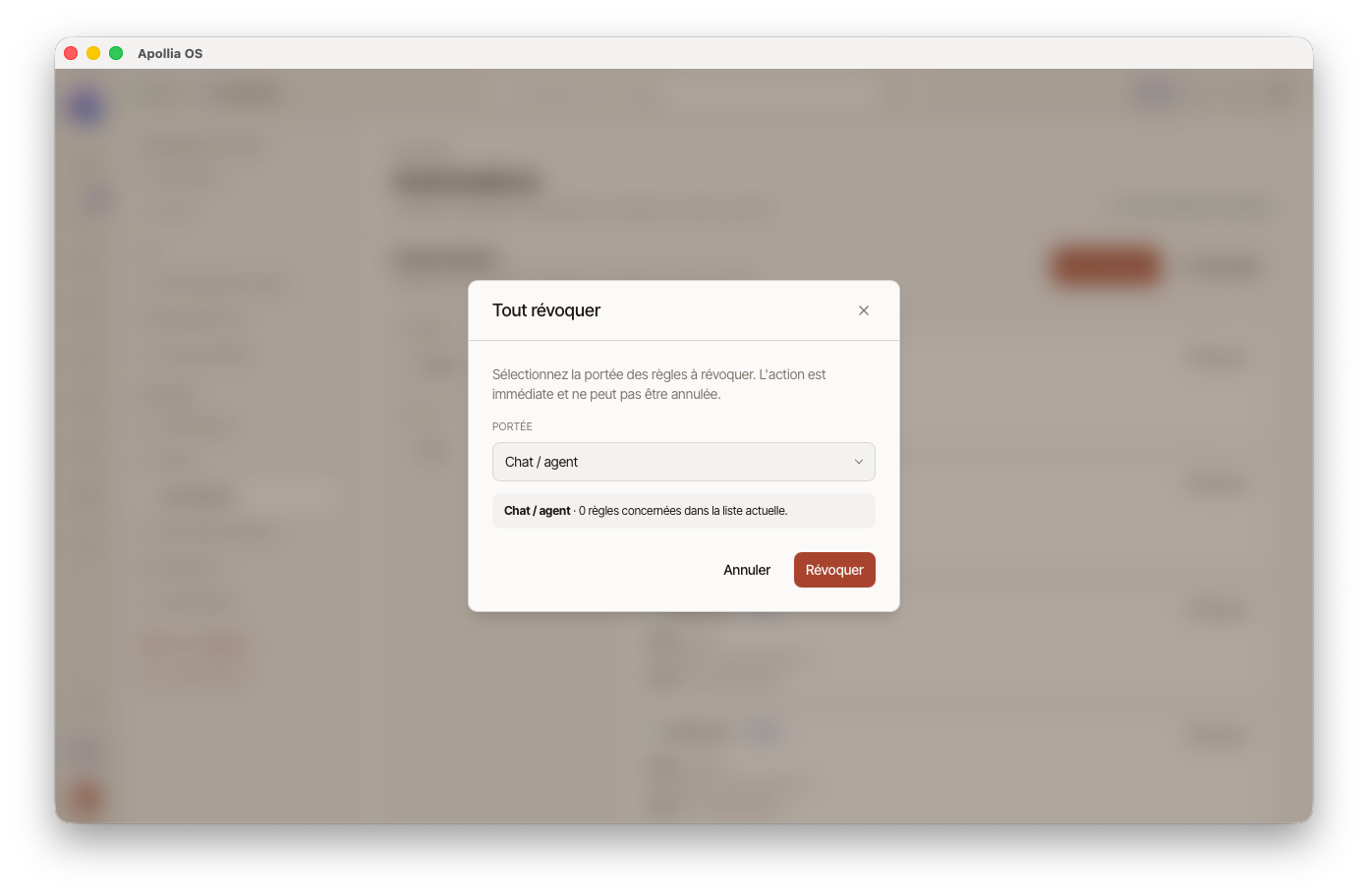
- Cliquez sur le bouton rouge Tout révoquer en haut à droite.
- Choisissez la portée à purger :
- Ce projet — supprime les règles liées au projet courant
- Chat / agent — supprime les règles liées à l'agent Apollia Chat et aux agents Python
- Partout — supprime les règles globales
- Toutes portées — supprime toutes les règles persistées
- Vérifiez le nombre de règles concernées affiché dans la boîte de dialogue, puis cliquez sur Révoquer.
[SCREENSHOT: dialog "Tout révoquer", sélecteur de portée, compteur de règles concernées, bouton Révoquer]
Règles du chat (Apollia Chat)
La section Chat — Apollia liste les outils auto-approuvés pour toutes les sessions du chat libre. Ces règles sont créées via "Toujours autoriser" dans le chat et persistent d'une session à l'autre. Révoquez-les individuellement ici pour que l'outil redemande confirmation lors de la prochaine invocation depuis le chat.
Consulter l'audit récent
En bas de la page, la section Audit récent (lecture seule) liste les 20 dernières décisions de permission : outil, décision (allow / deny), portée, numéro de règle appliquée et agent impliqué. Cela permet de vérifier qu'une règle est bien appliquée sans avoir à lancer un agent.
Si ça ne marche pas
- Aucune autorisation affichée : aucune règle persistée n'existe pour les filtres sélectionnés. Réinitialisez les filtres ou exécutez un agent et accordez une autorisation persistée via la carte d'approbation.
- La règle revient après révocation : un autre agent (ou une configuration globale) crée la même règle automatiquement. Vérifiez vos agents ou contactez le support.
- Le bouton "Tout révoquer" est grisé : la liste est vide — il n'y a rien à révoquer pour les filtres actuels.
Référence technique : Securite-Guardrails