Installer un agent
Pour tout operator qui veut ajouter un agent à Apollia : à partir d'un fichier ou d'un dossier que vous avez reçu (par e-mail, via une prestation, depuis un dépôt Git…), l'enregistrer dans l'application en quelques clics.
Prérequis
- Un fournisseur d'IA est connecté (pastille verte dans le bandeau supérieur).
- Vous avez reçu l'un des deux livrables suivants, déjà présent sur votre disque :
- Un fichier Python seul (par exemple
mon-agent.py) — un agent simple qui fait une seule chose. - Un dossier complet (par exemple
mon-package/) — un ensemble qui peut contenir plusieurs agents et leur planification.
- Un fichier Python seul (par exemple
Apollia n'a pas (encore) de catalogue en ligne ni d'installation depuis le web : tout part d'un fichier local. La page Connexions sert uniquement aux serveurs MCP, pas aux agents.
Fichier seul ou dossier : comment savoir ?
Si la personne qui vous a livré l'agent vous a remis un seul fichier .py, c'est un agent simple — utilisez le parcours Nouvel assistant.
Si elle vous a remis un dossier, ouvrez-le : s'il contient un fichier nommé agent.toml à sa racine, c'est un package. Un package permet de regrouper plusieurs agents qui travaillent ensemble (un agent principal et ses assistants) et de programmer leur déclenchement automatique (chaque matin à 7h, à chaque nouveau fichier déposé, etc.). Utilisez alors le parcours Installer un package.
En cas de doute, demandez à la personne qui vous a livré l'agent.
Étapes — Installer un fichier Python seul
Dans la sidebar, ouvrez Mes assistants. La page liste vos assistants existants, et le bouton Nouvel assistant est en haut à droite.
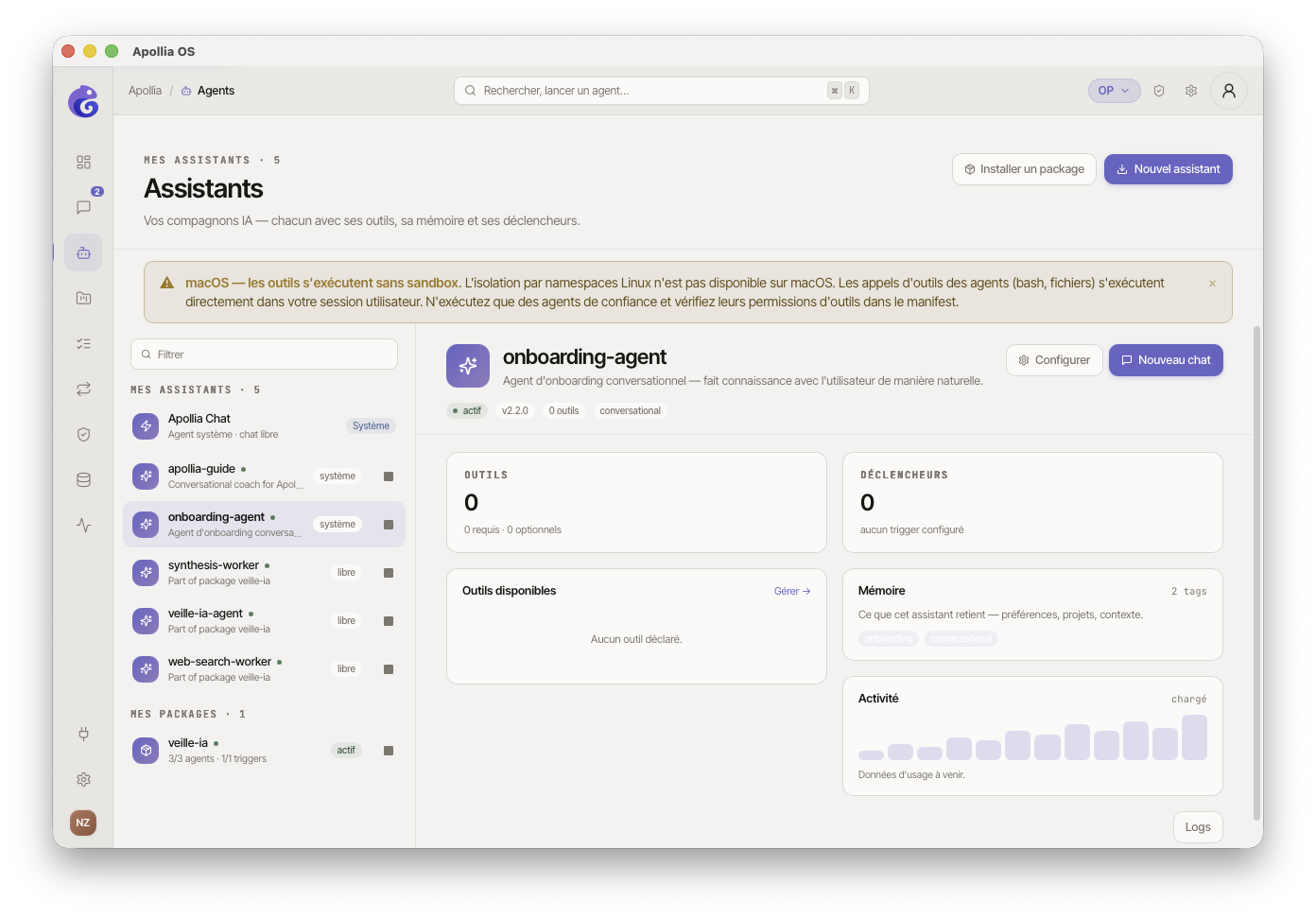
En haut à droite, cliquez sur Nouvel assistant. Un sélecteur de fichier s'ouvre, filtré sur les fichiers
.py.Choisissez le fichier qu'on vous a livré et validez. Apollia le copie dans son dossier d'installation et enregistre l'agent.
Le nouvel agent apparaît dans la colonne de gauche, sous Mes assistants, avec une pastille grise (statut arrêté). Vous pouvez maintenant le démarrer.
Étapes — Installer un package (dossier)
Dans la sidebar, ouvrez Mes assistants.
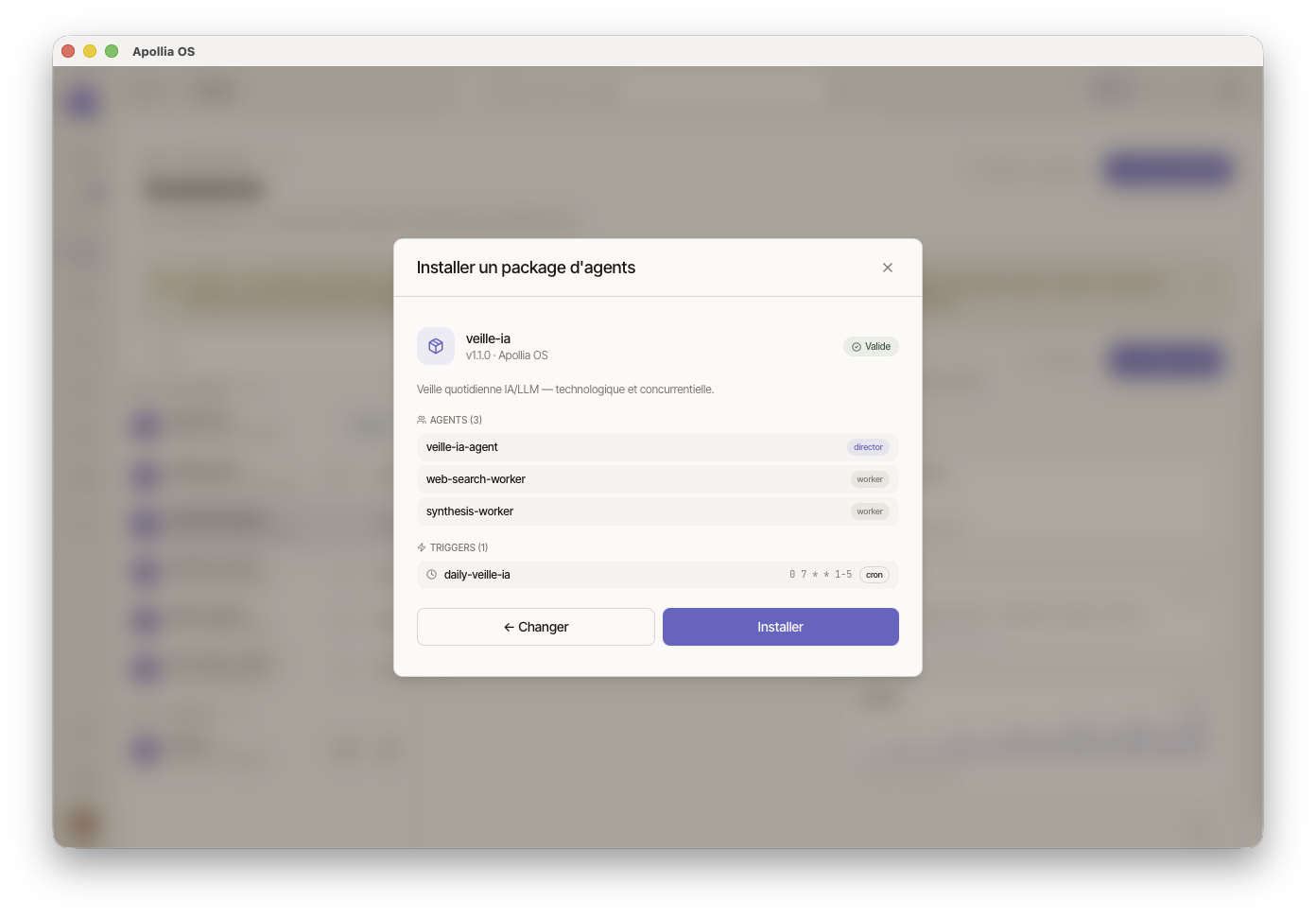
En haut à droite, cliquez sur Installer un package. Une fenêtre Installer un package d'agents s'ouvre.
Cliquez sur Choisir un dossier et sélectionnez le dossier qu'on vous a livré. Apollia lit son descripteur — si quelque chose cloche (dossier sans
agent.toml, manifeste invalide), un message d'erreur vous l'indique précisément.Aperçu du package. Apollia affiche un résumé : nom, version, auteur, la liste des agents du package, leurs déclencheurs (s'il y en a) et le nombre de dépendances. Prenez le temps de vérifier que ça correspond bien à ce que vous attendez.
Si le package déclare un déclencheur webhook, une ligne supplémentaire le signale avec un badge orange « config » et le bouton du bas devient Configurer →.
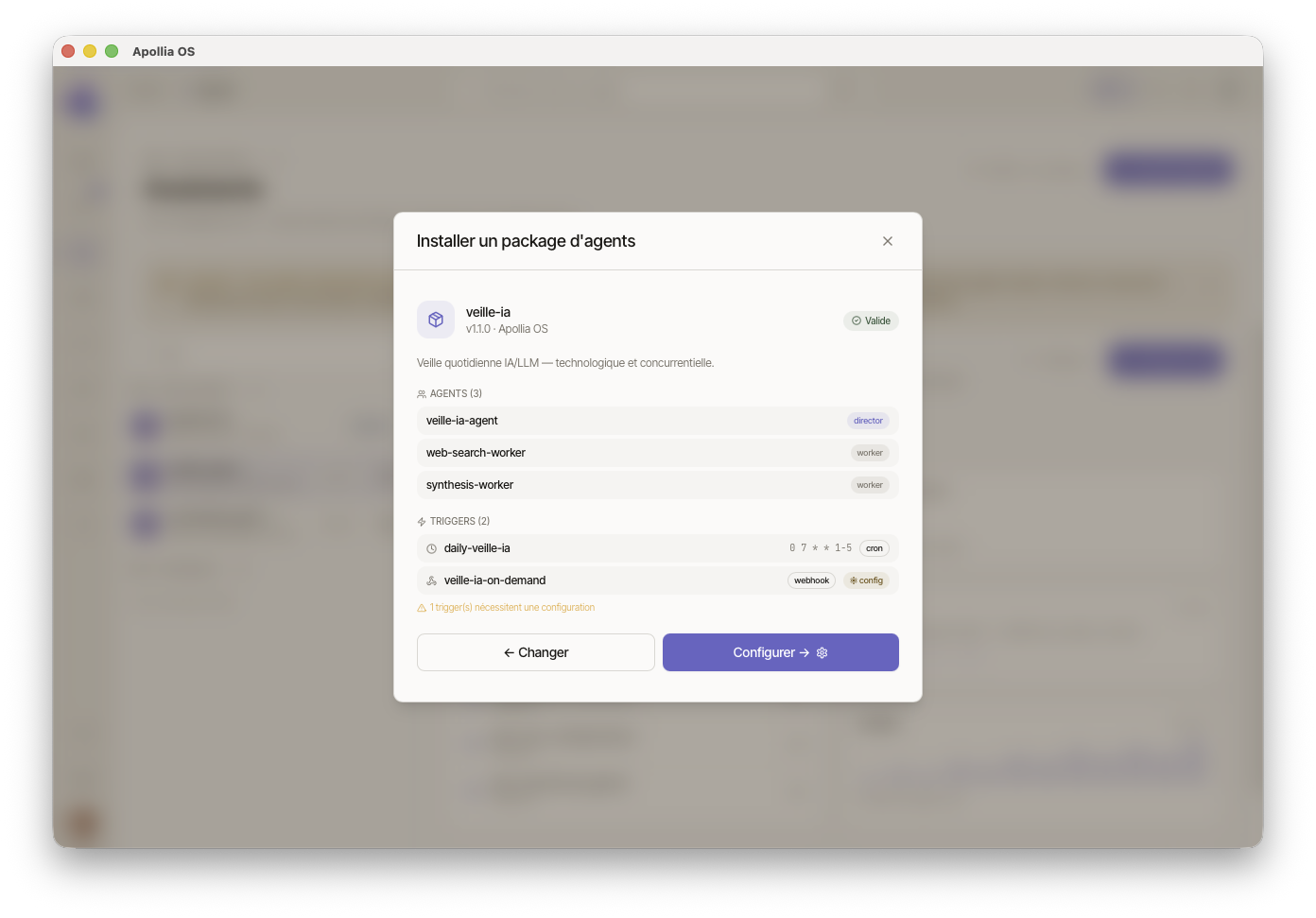
Cliquez sur Installer. Si le package contient des déclencheurs webhook à paramétrer, le bouton affiche Configurer → à la place, voir l'étape suivante.
(Optionnel) Configuration des webhooks. Si on vous le demande, chaque webhook nécessite un secret (au moins 32 caractères) qui sécurise les appels entrants. Trois cas :
- Si la personne qui a préparé le package vous a fourni un secret, copiez-le dans le champ.
- Sinon, générez-en un long et imprévisible (n'importe quel mot de passe robuste fait l'affaire) et conservez-le précieusement, vous en aurez besoin pour configurer le service qui appellera le webhook.
- L'URL affichée au-dessus du champ est l'adresse à laquelle ce webhook répondra : copiez-la avec le bouton dédié.
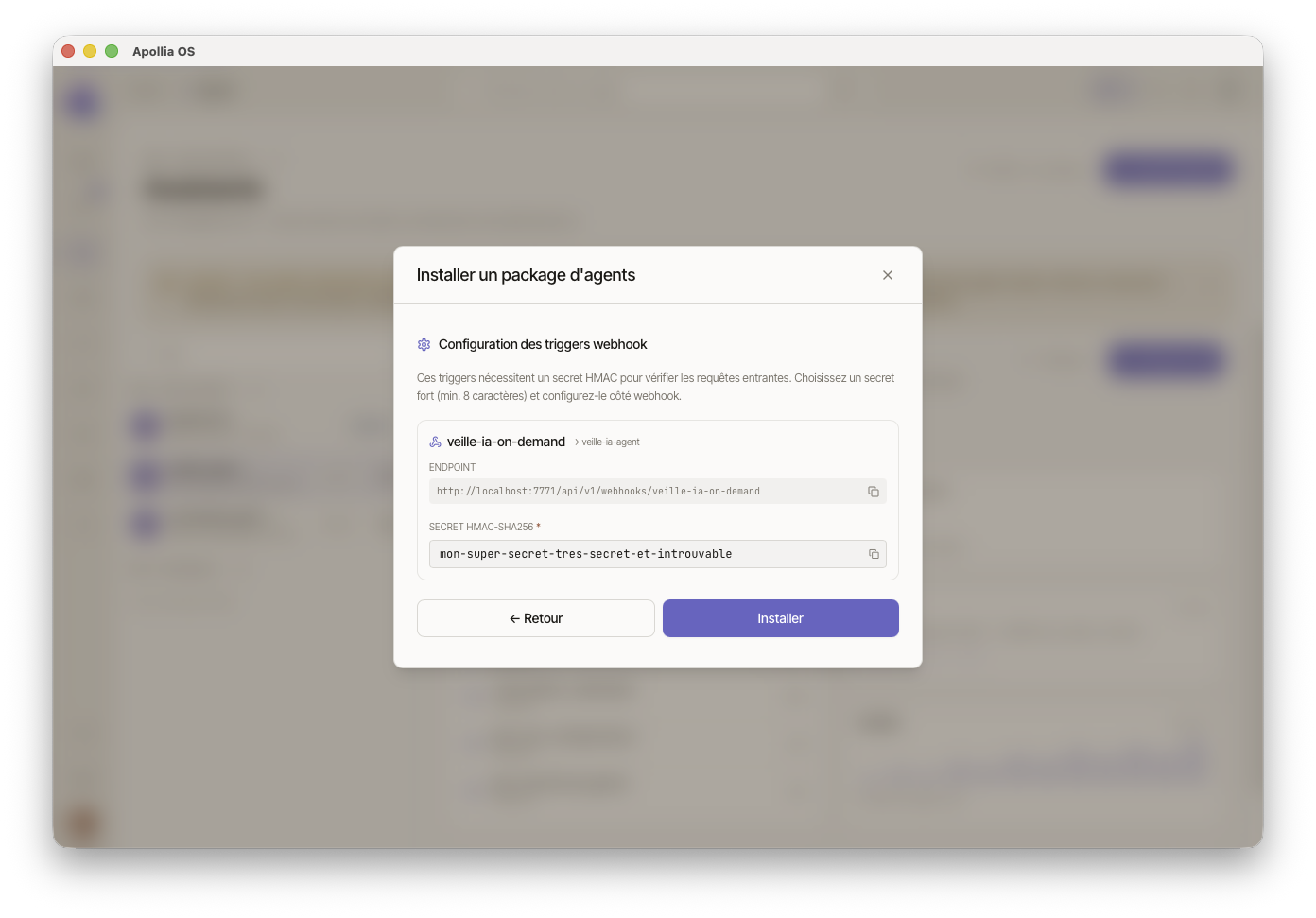
Cliquez sur Installer. Apollia copie le package, enregistre les agents et active leurs déclencheurs. Un écran final confirme l'installation avec le nombre d'agents et de déclencheurs créés.
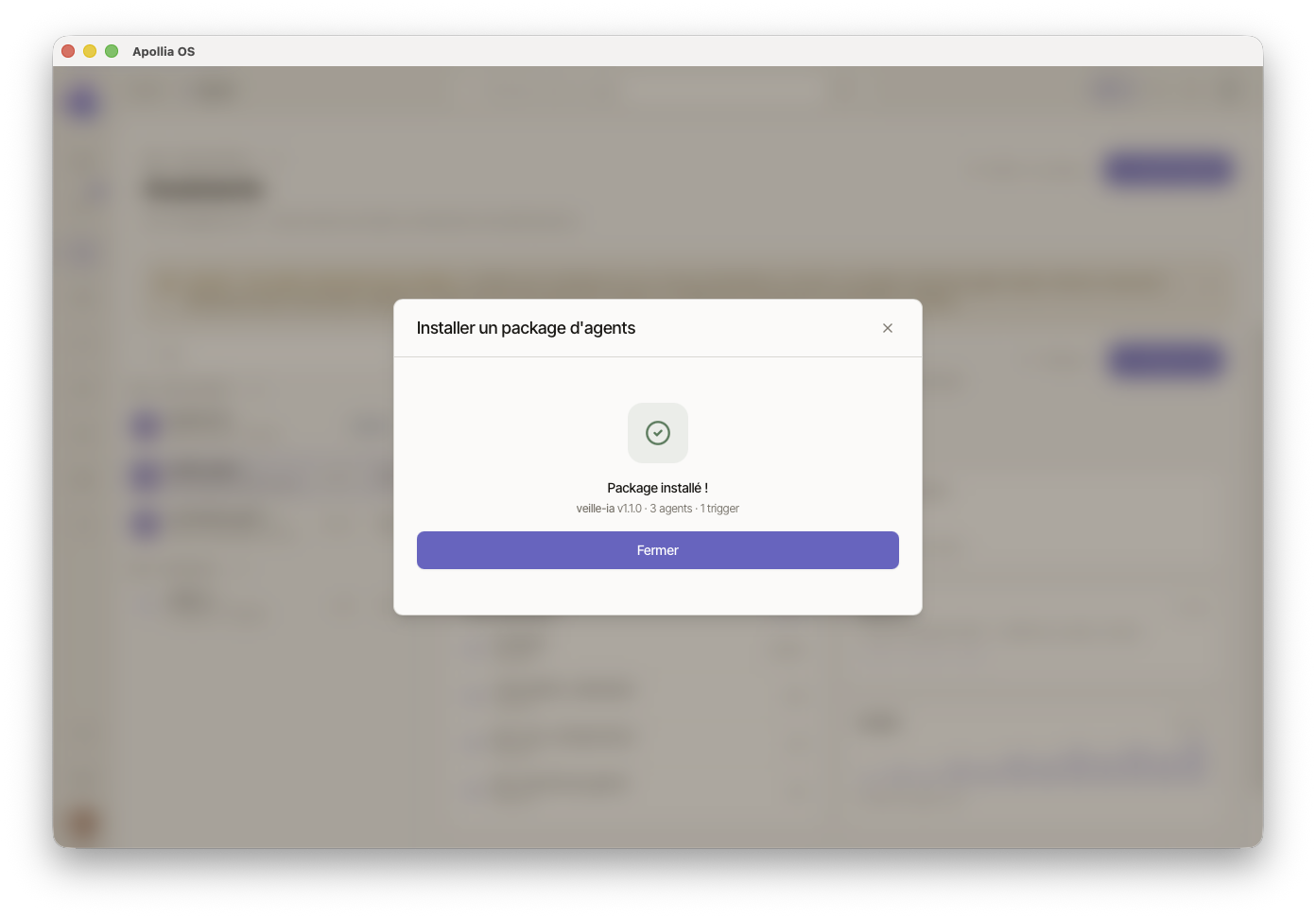
Fermez le dialogue. Le package apparaît dans la colonne de gauche, sous Mes packages. Les agents qu'il contient sont aussi listés sous Mes assistants (sauf ceux qui sont uniquement appelés en interne par d'autres agents).
Vérification
- Un fichier seul → l'agent apparaît sous Mes assistants avec une pastille grise.
- Un package → la carte du package apparaît sous Mes packages avec un compteur du type
0/2 agents · 0/1 triggers. Cliquez dessus pour voir le détail. - Le bouton Démarrer (icône lecture) à droite de la ligne est actif.
Pour la suite, voir Démarrer un agent.
Si ça ne marche pas
- « Le dossier doit contenir un fichier
agent.toml» : vous avez sans doute sélectionné un dossier parent. Ouvrez le dossier livré et cherchez à quel niveau se trouveagent.toml— c'est ce niveau-là qu'il faut sélectionner. - Badge rouge « Invalide » dans l'aperçu : le descripteur du package contient une erreur. Le message rouge sous le badge précise laquelle. Renvoyez-le à la personne qui a préparé le package, c'est à elle de le corriger.
- « Le secret doit faire au moins 32 caractères » : votre secret est trop court. Tapez (ou collez) une chaîne plus longue.
- L'agent installé n'apparaît pas : l'enregistrement a échoué silencieusement. Ouvrez les logs depuis la carte pour lire l'erreur précise.
- Avertissements « trigger » sur l'écran final : l'agent est installé, mais certains de ses déclencheurs n'ont pas pu être activés. Notez le détail affiché et signalez-le à la personne qui a préparé le package.
Pour les profils techniques : Briques-Tool-Registry (format
agent.toml, outils natifs activables, structure d'un package).