Choisir les événements notifiés
Pour les operators qui veulent recevoir uniquement les notifications utiles, sans bruit ni manque, en associant chaque type d'événement au bon canal.
Le modèle à deux niveaux
Apollia répartit le contrôle des notifications sur deux étages :
- Événements globaux (section en haut de la page Notifications) — décide quels événements le système doit suivre et router. Un événement décoché ici ne partira sur aucun canal, quoi qu'il arrive.
- Événements par canal (dans le dialog Créer / Modifier d'un canal) — pour chaque événement activé globalement, filtre s'il doit aller sur ce canal précis. Liste vide = ce canal reçoit tous les événements globaux.
Logique pratique : commencez par activer les événements qui vous intéressent au niveau global, puis affinez le routage canal par canal selon vos besoins.
Prérequis
- Au moins un canal de notification est configuré (voir Configurer un canal de notification).
- Vous savez quels événements méritent une alerte pour vous.
Les 6 événements disponibles
| Identifiant | Libellé | Description |
|---|---|---|
task.completed | Tâche terminée avec succès | Un agent vient d'achever sa mission. |
task.failed | Tâche échouée | Une tâche d'agent s'est interrompue sur un échec. |
task.input_required | Approbation requise | Un agent attend votre décision (HITL). |
agent.degraded | Agent en mode dégradé | Un outil optionnel est indisponible ; l'agent continue avec des capacités réduites. |
trigger.error | Erreur de déclencheur | Une automatisation programmée n'a pas pu se déclencher. |
llm.backend_down | Fournisseur LLM indisponible | Le fournisseur d'IA configuré ne répond plus. |
Étapes — activer / désactiver un événement globalement
Dans la sidebar, cliquez sur Notifications.
Repérez la section Événements globaux en haut de la page. Elle affiche une grille de cases à cocher, une par type d'événement, avec libellé humain, description courte et identifiant technique en sous-texte muted.
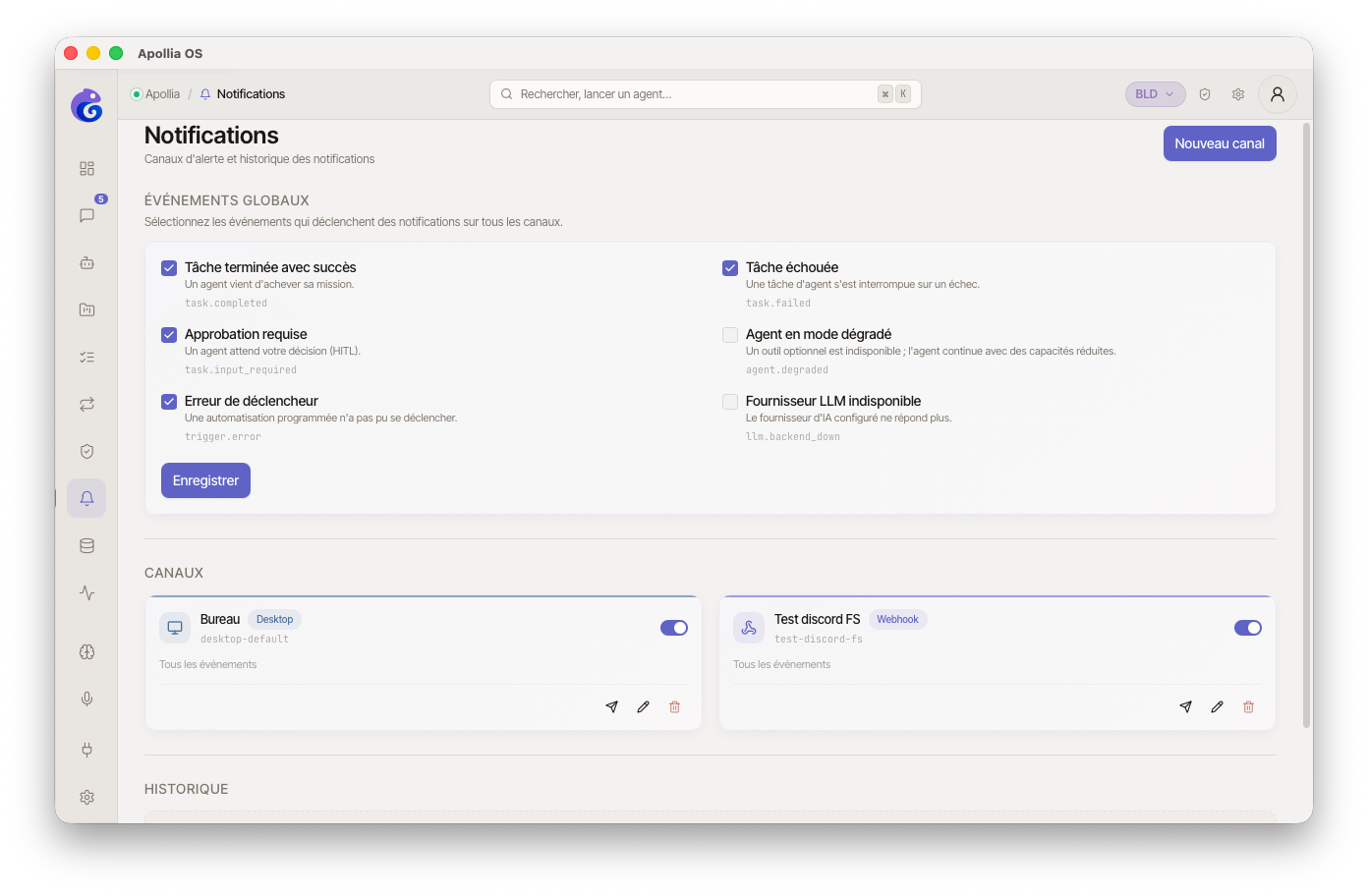
Cochez ou décochez les événements selon ce que vous voulez voir remonter.
Cliquez sur Enregistrer. Un toast « Événements globaux enregistrés » confirme. Les modifications ne sont pas appliquées instantanément — sans clic sur Enregistrer, les coches restent locales à l'écran.
Étapes — affiner le routage par canal
Dans la liste de canaux, cliquez sur Modifier sur la carte du canal voulu.
Dans le dialog, descendez à la section Événements. Elle affiche les mêmes 6 événements que la section globale, sous forme de cases à cocher.
Cochez les événements à router vers ce canal. Ne rien cocher = ce canal reçoit tous les événements globaux activés (mention « Tous les événements » affichée sur la carte).
Cliquez sur Enregistrer pour persister. Le canal affichera désormais des badges d'événement correspondants sous son nom dans la liste.
Réguler le bruit avec le throttling
Pour les événements bavards (task.completed en particulier), configurez Limiter les notifications dans le dialog Créer / Modifier du canal :
- Aucune limite (défaut).
- 1 par minute (60 s).
- 1 toutes les 5 min (300 s).
- 1 par heure (3600 s).
- Personnalisé… — secondes au choix entre 1 et 86 400 (24 h).
La limite agit par couple (canal, type d'événement). Si plusieurs notifications du même type tombent pendant la fenêtre :
- La première part comme d'habitude.
- Les suivantes sont absorbées silencieusement.
- En fin de fenêtre, Apollia envoie un récapitulatif : « 12 événements « task.completed » au cours des 60 dernières secondes ».
Pendant ce temps, les autres types d'événements continuent à partir sans contrainte — un throttle agressif sur task.completed ne bloque jamais une task.input_required.
Dès qu'un throttling est posé sur un canal, sa carte affiche un petit indicateur ⏱ … s à droite de la rangée des événements, pour vous rappeler en un coup d'œil que ce canal applique une limite.
Mettre un canal en pause
Le toggle on/off en en-tête de la carte du canal le met en silence en un clic (voir Configurer un canal). Le canal reste configuré mais n'émet plus rien tant qu'il est désactivé.
Vérifier l'envoi réel
La section Historique en bas de la page Notifications liste les 50 derniers événements traités, avec 4 colonnes :
- Horodatage (relatif :
5min ago). - Canal — affiché par son nom (label) si défini, sinon son identifiant technique.
- Événement — libellé humain si traduisible, sinon l'identifiant technique brut.
- Statut — badge vert « envoyé » ou rouge « échoué ».
Un filtre par canal en haut du tableau permet de cibler une cible précise. Le motif d'erreur n'est pas affiché ici — pour le voir, lancez Tester depuis la carte du canal concerné.
Vérification
- Cocher un événement globalement puis en provoquer un (ex. lancer un agent qui termine) → l'événement apparaît dans l'Historique avec statut « envoyé », et la notification réelle arrive sur les canaux abonnés.
- Décocher un événement globalement → plus aucune occurrence ne remonte, sur aucun canal.
- Régler 60 s de throttling sur un canal puis générer 5 Tâches terminées rapidement → 1 notification immédiate, puis 1 récapitulatif en fin de fenêtre.
Si ça ne marche pas
- Trop de notifications : utilisez d'abord le throttling sur les événements de routine (
task.completed), puis seulement décochez en dernier recours. - Aucune notification reçue alors qu'un événement est arrivé :
- Vérifiez que l'événement est coché dans la section Événements globaux en haut de la page.
- Vérifiez que le canal cible est activé (toggle vert sur la carte).
- Vérifiez la section Événements du canal : si la liste n'est pas vide, l'événement doit y figurer.
- Cliquez sur l'icône Tester (avion en papier) dans le pied de la carte du canal pour confirmer que la chaîne d'envoi fonctionne.
- Récapitulatifs en cascade : si vous voyez beaucoup de notifications « N événements … », c'est que le throttling est probablement trop strict ou l'événement trop bavard. Réduisez la fenêtre ou décochez l'événement pour ce canal.
Référence technique : Briques-Notifications