Suivre l'historique d'un trigger
Pour les operators qui veulent vérifier qu'une automatisation a bien tourné cette nuit, ou comprendre pourquoi un déclenchement a été ignoré ou a échoué.
Prérequis
- Une automatisation déjà créée.
- Au moins un déclenchement passé (manuel via l'icône lecture, ou programmé).
Étapes
Dans la sidebar, cliquez sur Mes déclencheurs.
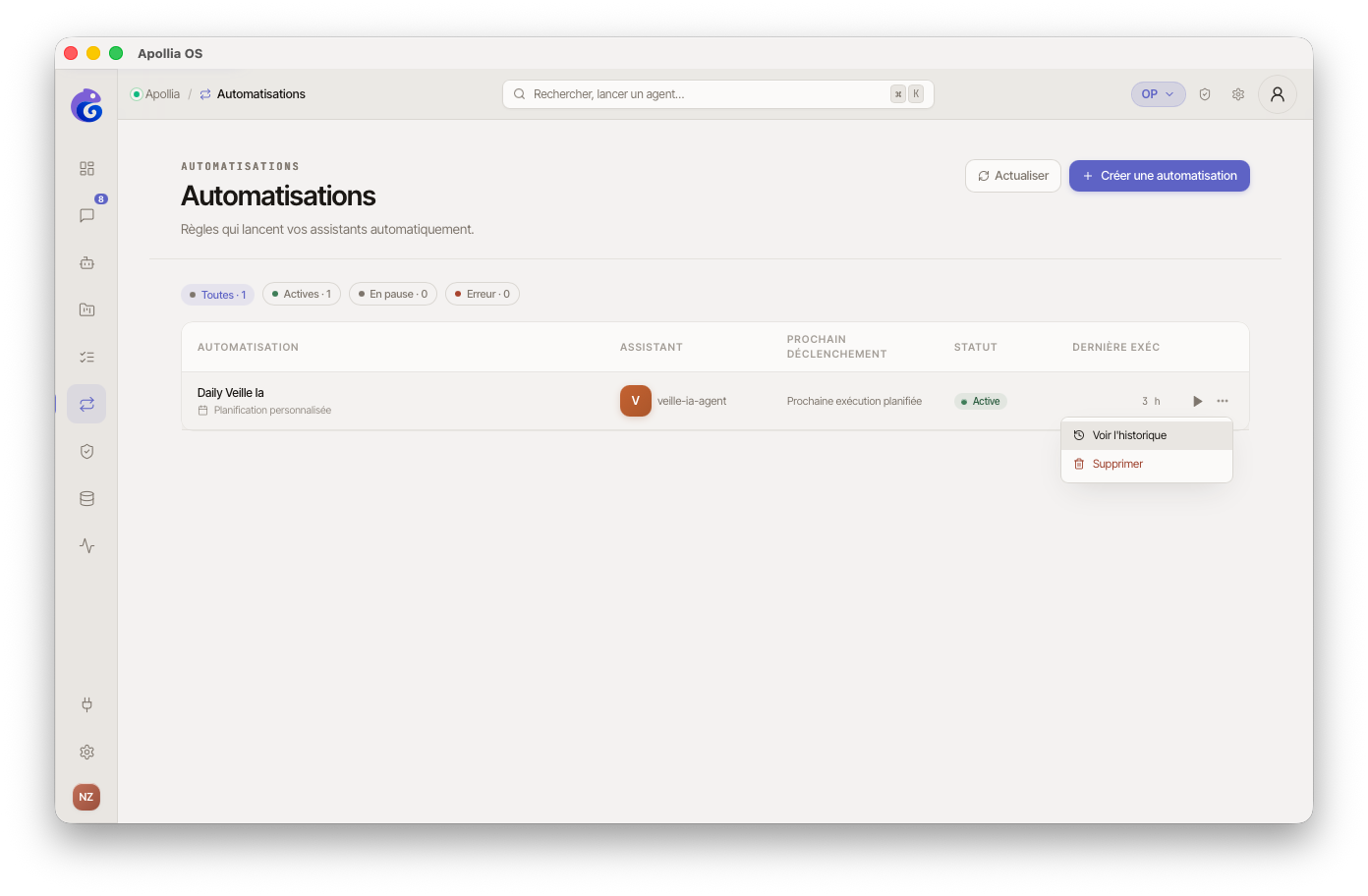
Repérez la ligne de l'automatisation qui vous intéresse dans la table. Passez la souris dessus pour faire apparaître les actions à droite.
Cliquez sur l'icône ⋯ (trois points) à droite de la ligne → Voir l'historique. Un panneau coulissant s'ouvre depuis la droite, intitulé Historique des déclenchements, avec un compteur en haut indiquant le nombre total d'événements.
Chaque ligne de la liste contient déjà l'essentiel — pas besoin de cliquer pour ouvrir un détail :
- Statut (à gauche) — badge coloré DÉCLENCHÉ / IGNORÉ / ERREUR.
- Horodatage relatif à droite (ex.
5min ago) — survolez-le pour voir la date et l'heure exactes. - Agent ciblé par le déclenchement.
- Identifiant court de la tâche créée (8 premiers caractères, ou
—si aucune tâche n'a été produite). - Raison affichée en rouge sur une ligne dédiée pour les statuts ERREUR.
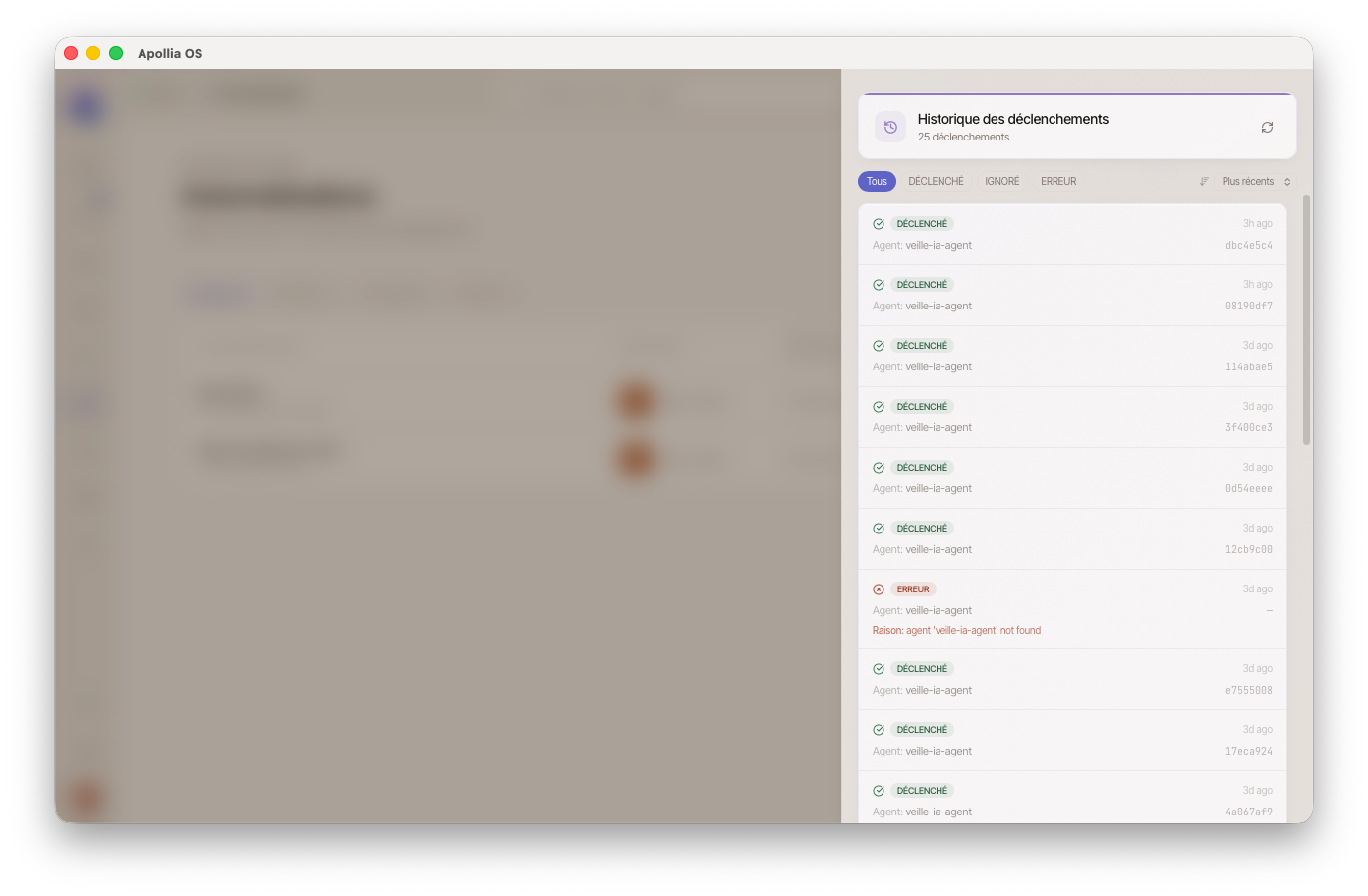
Repérez les statuts possibles :
- DÉCLENCHÉ — le déclenchement a bien eu lieu et une tâche a été créée pour l'assistant. Ce statut ne dit rien du résultat de la tâche elle-même : pour savoir si l'agent a réussi son travail, voir Consulter les logs d'un agent.
- IGNORÉ — le déclenchement a été ignoré parce qu'une exécution précédente était encore en cours. Comportement contrôlé par le réglage « si un déclenchement est déjà en cours » du mode avancé (file d'attente ou abandon).
- ERREUR — le déclenchement lui-même a échoué (avant même de créer la tâche). La raison s'affiche en rouge sur une ligne dédiée juste en dessous.
Filtrer la liste quand il y a beaucoup de déclenchements :
- Cliquez sur une puce de statut (Tous / Déclenché / Ignoré / Erreur) pour ne voir que ce statut.
- Utilisez le menu de tri en haut à droite des filtres pour ordonner par : Plus récents (défaut) ou Plus anciens.
- Le compteur en haut indique le nombre de déclenchements affichés vs total (ex.
4 / 27 déclenchements). - Si aucun déclenchement ne correspond, un bouton Réinitialiser les filtres apparaît.
Rafraîchir la liste sans fermer le panneau : cliquez sur l'icône
↻en haut à droite du panneau. Pour fermer le panneau, cliquez en dehors ou utilisez la toucheÉchap.
Voir le résultat de la tâche associée
Le panneau Historique n'affiche que les événements de déclenchement, pas le détail de ce que l'assistant a produit. Pour ça :
- Notez l'identifiant court de tâche affiché sur la ligne DÉCLENCHÉ.
- Fermez le panneau, rendez-vous sur Mes assistants.
- Ouvrez les logs de l'assistant correspondant (Consulter les logs d'un agent) et repérez la tâche par son préfixe d'identifiant.
Vérifier la prochaine exécution
Le panneau Historique n'affiche pas la prochaine échéance. Elle est visible directement sur la ligne du tableau Automatisations, dans la colonne Prochain déclenchement (par exemple « dans 2 h » ou « demain 08:00 »).
Vérification
L'historique affiche au moins une ligne avec le statut attendu. Pour une automatisation qui tourne sans accroc, vous verrez une succession de DÉCLENCHÉ verts.
Si ça ne marche pas
- L'historique est vide : aucun déclenchement n'a encore eu lieu. Lancez-en un manuellement avec l'icône ▶︎ sur la ligne du tableau, puis cliquez sur ↻ dans le panneau pour rafraîchir.
- Tous les déclenchements sont en IGNORÉ : la précédente exécution n'a jamais terminé. Vérifiez l'état de l'assistant dans Mes assistants ; consultez ses logs pour voir si la tâche en cours est encore au statut En cours depuis trop longtemps. Si oui, voir Un agent est bloqué. Une fois la tâche débloquée, les futurs déclenchements repasseront en DÉCLENCHÉ.
- Tous les déclenchements sont en ERREUR : lisez la raison affichée en rouge sous chaque ligne. Causes fréquentes : assistant désinstallé, secret de webhook invalide, expression cron invalide.
- Je ne vois pas d'identifiant de tâche associé à un DÉCLENCHÉ : rare ; la tâche a peut-être été créée puis immédiatement supprimée. Cherchez par préfixe d'identifiant dans Mes assistants → Logs.
Référence technique : Ops-Exploitation-et-Debug — interprétation détaillée des statuts FIRED/SKIPPED/ERROR, comportement
on_busy, dépannage des déclenchements bloqués.