Lire le résumé du jour
Pour les operators qui veulent voir d'un coup d'œil ce que leurs agents ont fait et ce qui demande leur attention en ce moment.
Prérequis
- Au moins un agent ou trigger a tourné récemment.
Étapes
Ouvrez l'application. Vous arrivez par défaut sur le Tableau de bord.
La page affiche trois cartes côte à côte, plus une bande d'activité récente en dessous.
- Décisions en attente (la plus large, à gauche) — actions HITL en attente de votre décision. Compteur en en-tête. Liste compacte des premiers items (extraits d'inbox) ; un lien « Voir tout → » mène à la Boîte de réception.
- Livrables prêts — tâches récemment complétées. Cliquez sur une ligne pour ouvrir l'onglet Tâches.
- Au travail — agents actuellement actifs. Cliquez sur un agent pour ouvrir son détail.
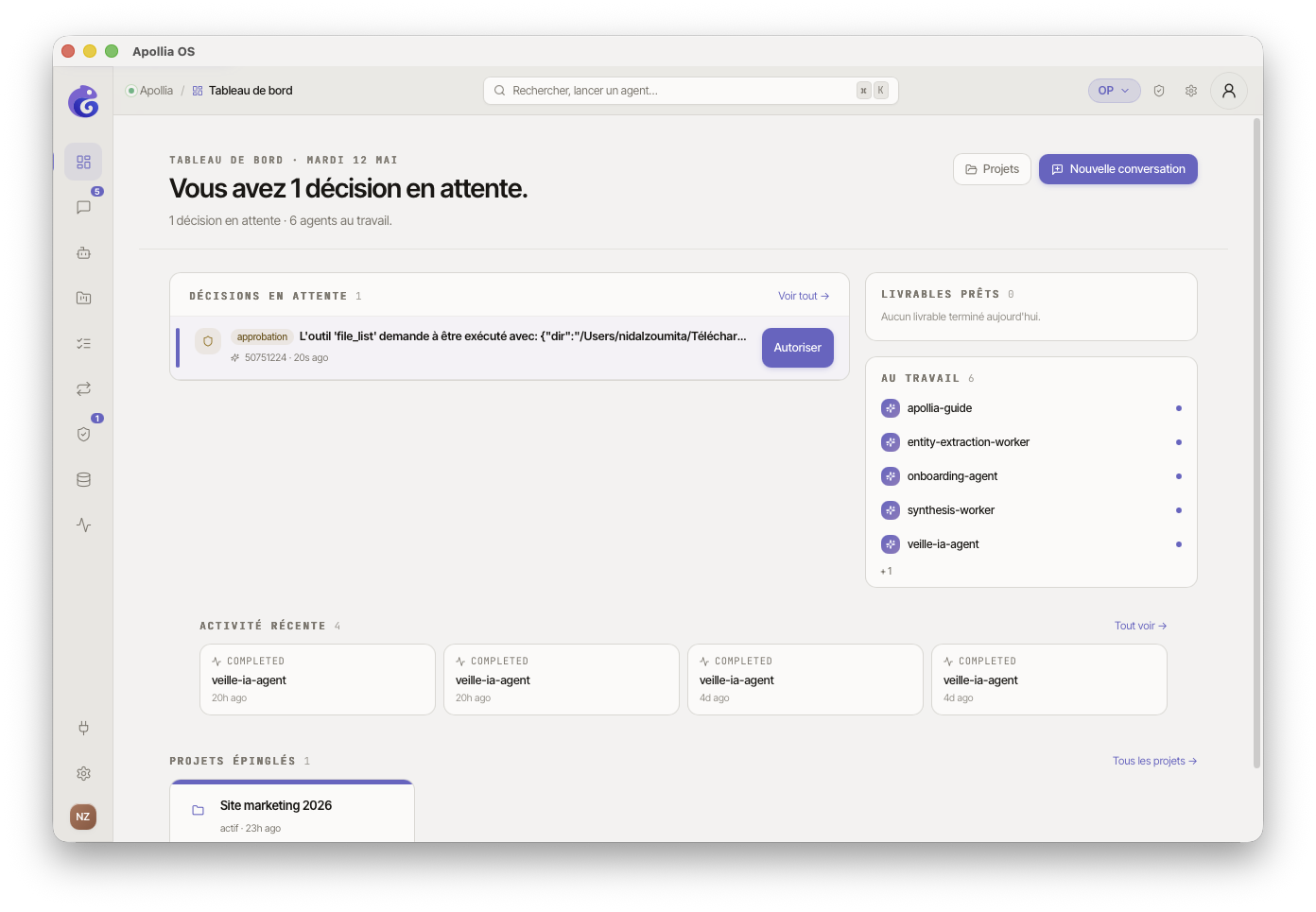
Sous les trois cartes, la section Activité récente liste les dernières tâches (toutes statuts confondus) sous forme de mini-cartes. Cliquez pour ouvrir la page Tâches.
Pour la vue détaillée par événement (tâche, outil, LLM, approbation, etc.), allez dans Observabilité → Chronologie depuis la sidebar.
Vérification
Les compteurs des trois cartes correspondent à votre activité actuelle. Si vous lancez une nouvelle tâche, « Au travail » s'incrémente sans rafraîchissement manuel — les données se mettent à jour automatiquement via les flux temps réel.
Si ça ne marche pas
- Tout est vide alors qu'un agent vient de tourner : la mise à jour temps réel a peut-être perdu sa connexion ; quittez et rouvrez l'application.
- Une erreur récente n'est pas visible : ouvrez Mes assistants, cliquez sur l'agent concerné, ouvrez ses Logs pour voir le message complet (cf. Consulter les logs d'un agent).
Référence technique : Ops-Exploitation-et-Debug