Programmer un trigger
Pour les operators qui veulent qu'une tâche IA s'exécute toute seule, à heure fixe ou sur événement, sans intervention manuelle.
Prérequis
- Au moins un agent installé et démarrable depuis la page Mes assistants.
- Un fournisseur d'IA configuré (depuis Paramètres → Modèles).
- Vous savez à quelle fréquence vous voulez que la tâche se répète.
Étapes — créer une automatisation en langage naturel (parcours par défaut)
Dans la sidebar, cliquez sur Mes déclencheurs. La page s'intitule Automatisations.
Cliquez sur le bouton Créer une automatisation en haut à droite. Un assistant en 4 étapes s'ouvre (Décrire → Planifier → Assistant → Aperçu).
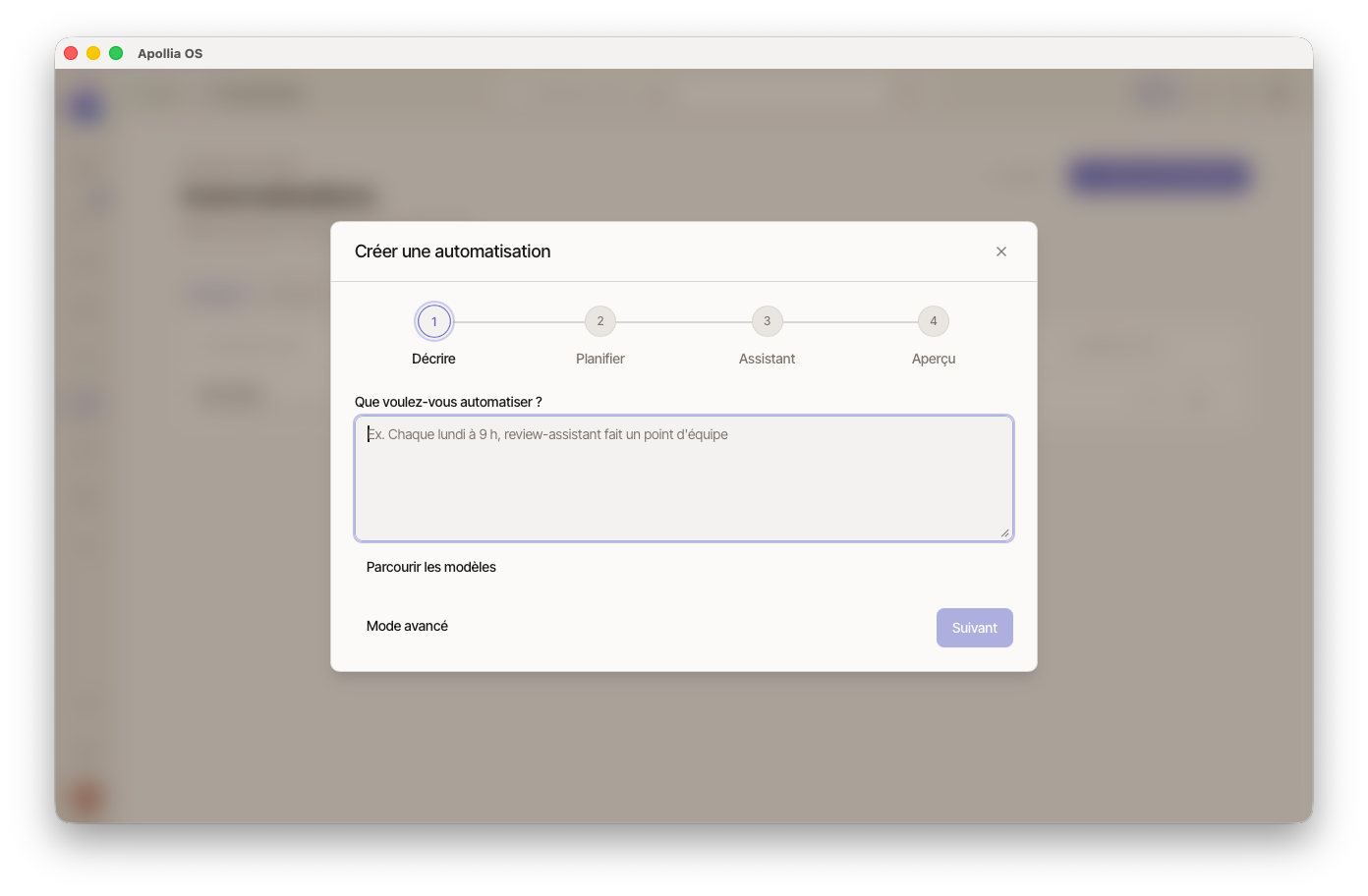
Étape Décrire — Décrivez le quand : à quel moment ou à quelle fréquence le déclencheur doit se déclencher. Exemples : « Tous les matins à 8 h », « Chaque lundi à 9 h pour préparer la semaine », « Toutes les 30 minutes ». Vous n'avez pas besoin de nommer un assistant à ce stade : un déclencheur est indépendant de l'assistant qui l'exécutera, vous choisirez cet assistant à l'étape Assistant. Cliquez sur Suivant ; Apollia analyse la phrase (l'étiquette du bouton passe à « Analyse… »).
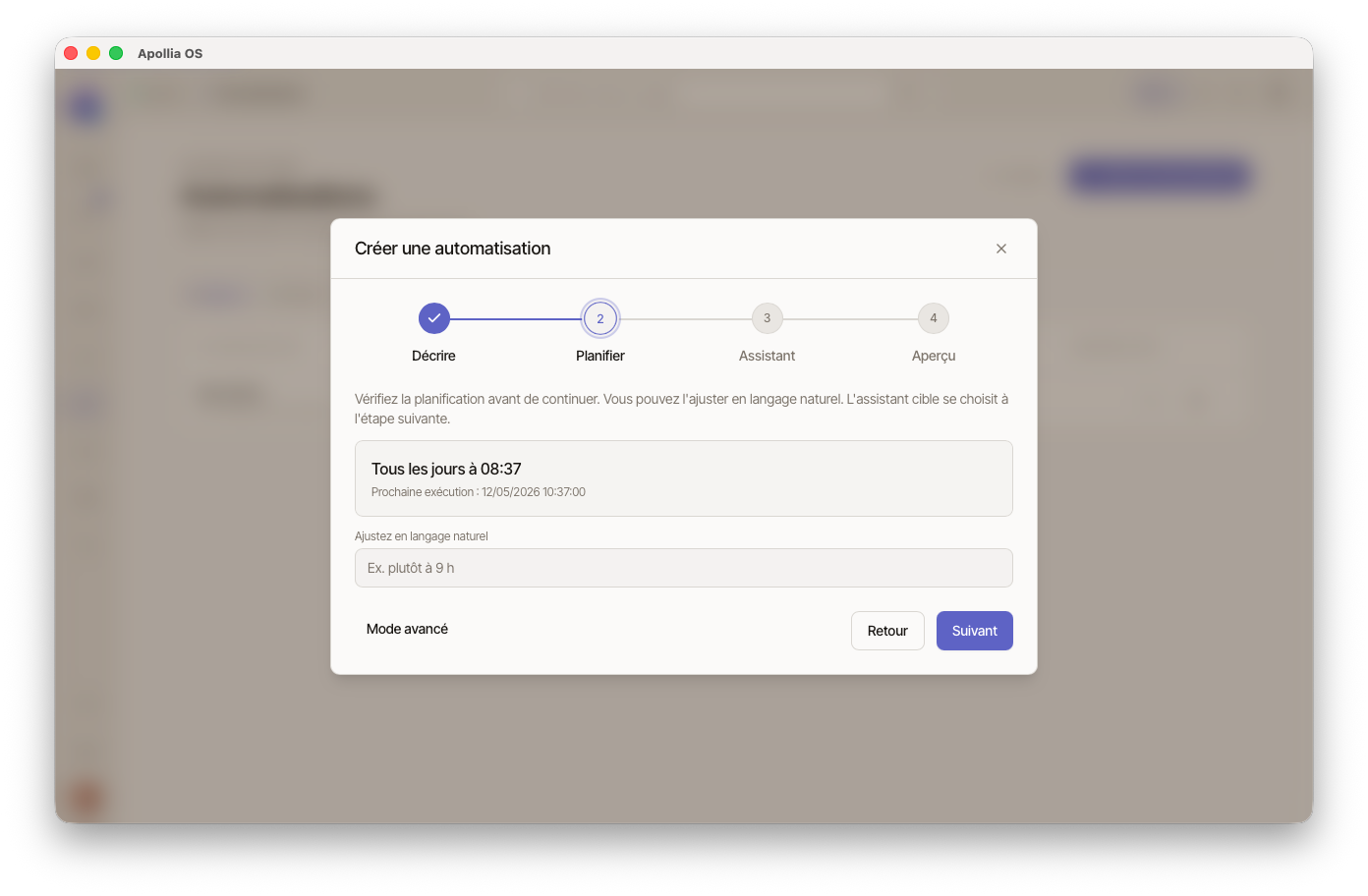
Étape Planifier — Apollia affiche sa lecture de votre phrase dans un encadré (par exemple « Tous les jours à 08:00 ») avec la prochaine exécution prévue. Si quelque chose vous semble inexact, ajustez en langage naturel dans le champ du bas (« plutôt à 9 h ») et appuyez sur Entrée — la planification se met à jour. Si Apollia a besoin d'une précision sur le calendrier (heure manquante, jour ambigu…), un bandeau orange affiche les points à clarifier ; complétez-les via le champ d'ajustement. L'absence d'assistant dans la description n'est pas bloquante à cette étape.
Étape Assistant — Sélectionnez l'assistant qui exécutera ce déclencheur. Un déclencheur lance toujours un assistant à la fois. Si votre phrase nommait un agent existant, il est pré-sélectionné et un sous-texte indique « Reconnu automatiquement : … ». Sinon, un encart orange rappelle qu'aucun assistant n'a été reconnu, et vous le choisissez dans la liste déroulante. Seuls les assistants installés apparaissent.
Étape Aperçu — Apollia récapitule le déclencheur : la planification en clair, l'assistant cible, et la consigne transmise au déclenchement si elle a été détectée. Cliquez sur Activer cette automatisation.
Une notification confirme la création. L'automatisation apparaît dans la table avec un voyant Active vert et la colonne Prochain déclenchement indique la date prévue.
Lancer manuellement et suivre
Pour vérifier que tout fonctionne sans attendre la prochaine échéance, passez la souris sur la ligne de l'automatisation et cliquez sur l'icône lecture ▶︎ à droite. Une exécution démarre immédiatement et un toast confirme le lancement.
[SCREENSHOT: ligne d'automatisation au hover, icône Play à droite visible, tooltip "Lancer maintenant"]Pour consulter l'historique d'exécution, cliquez sur l'icône ⋯ sur la ligne (visible au hover) → Voir l'historique. Voir la page Suivre l'historique d'un trigger.
Mode avancé (optionnel)
Pour les opérateurs qui préfèrent saisir directement les paramètres techniques (expression cron exacte, chemin de fichier précis, secret webhook…), le wizard propose un lien Mode avancé en bas à gauche. Il ouvre une fenêtre de création détaillée où vous choisissez :
- L'assistant cible (en haut).
- Le type de déclenchement parmi cinq cartes :
- Sur un calendrier — quotidien, hebdomadaire, ou à heure précise.
- À intervalle régulier — toutes les 30 minutes, toutes les heures, etc.
- Une seule fois — à une date et heure données.
- Quand un fichier ou un dossier change — surveille un fichier précis ou un dossier (option récursif pour inclure les sous-dossiers).
- Via une URL externe — déclenché par appel HTTP entrant (webhook).
- Les paramètres du type choisi — voir détails ci-dessous.
- Un interrupteur Activée (vrai par défaut).
- Une section Paramètres avancés repliée par défaut : nom technique (ID) personnalisable, comportement « si un déclenchement est déjà en cours » (mettre en file ou ignorer), et consigne envoyée à l'assistant.
Paramètres par type — mode avancé
- Sur un calendrier : sélectionnez un preset (Toutes les 15 min, 30 min, Toutes les heures, Quotidien, Hebdomadaire) ou Personnalisé pour saisir une expression cron brute (
min heure jour mois jour-semaine). Les presets Quotidien et Hebdomadaire affichent un sélecteur d'heure ; Hebdomadaire ajoute des puces pour choisir les jours. - À intervalle régulier : sélecteur d'unité + valeur (toutes les N secondes / minutes / heures).
- Une seule fois : un sélecteur de date + un sélecteur d'heure côte à côte.
- Quand un fichier ou un dossier change : un champ Chemin surveillé (acceptant un chemin de fichier précis ou un chemin de dossier), trois puces à activer/désactiver pour le type d'événement — Création, Modification, Suppression — et un interrupteur Inclure les sous-dossiers. Cet interrupteur active la surveillance récursive : tous les sous-dossiers (à n'importe quelle profondeur) sont alors également surveillés. Désactivé par défaut, il n'a d'effet que pour un chemin de dossier ; il est ignoré pour un fichier précis.
- Via une URL externe : un encart d'explication (l'URL de réception sera affichée après création) + un champ Secret avec un bouton Générer pour produire une clé aléatoire.
Vérification
L'automatisation figure dans la table Automatisations avec :
- Un chip Active vert (point lumineux animé).
- Une colonne Prochain déclenchement indiquant la date/heure prévue.
- Une colonne Dernière exéc qui se remplit après le premier déclenchement.
Si ça ne marche pas
- L'assistant cible n'apparaît pas dans la liste : il n'est pas installé. Allez sur Mes assistants et installez-le, puis rouvrez le wizard.
- Apollia n'a pas compris ma phrase : un message « Nous n'avons pas pu comprendre automatiquement » apparaît. Reformulez plus simplement en énonçant clairement la fréquence et l'heure (ex. « Tous les jours à 9 h »).
- L'étape Planifier indique des points à clarifier : l'encart orange en haut liste les ambiguïtés sur le calendrier (par exemple « heure manquante »). Tapez la précision dans le champ d'ajustement et validez avec Entrée. Si la seule chose qu'Apollia n'a pas trouvée est l'assistant, vous pouvez quand même passer à l'étape suivante : la sélection se fait à l'étape Assistant.
- Le bouton "Activer" est désactivé : il manque une donnée — vérifiez que l'étape Planifier n'a plus d'ambiguïté de calendrier et qu'un assistant est sélectionné.
- Le lancement immédiat (icône ▶︎) est grisé : l'automatisation est en pause. Réactivez-la depuis le mode avancé (interrupteur Activée) ou recréez-en une.
Référence technique : Briques-Triggers — table complète des types, paramètres acceptés et expressions cron supportées.