Naviguer au clavier (command palette)
Pour les operators qui veulent ouvrir n'importe quelle page, lancer une action ou retrouver un agent en quelques touches, sans passer par la souris.
Prérequis
- Aucun. La command palette est disponible partout dans l'application.
Étapes
Depuis n'importe quel écran, appuyez sur Cmd+K (macOS) ou Ctrl+K (Windows et Linux). La palette s'ouvre au centre de l'écran.
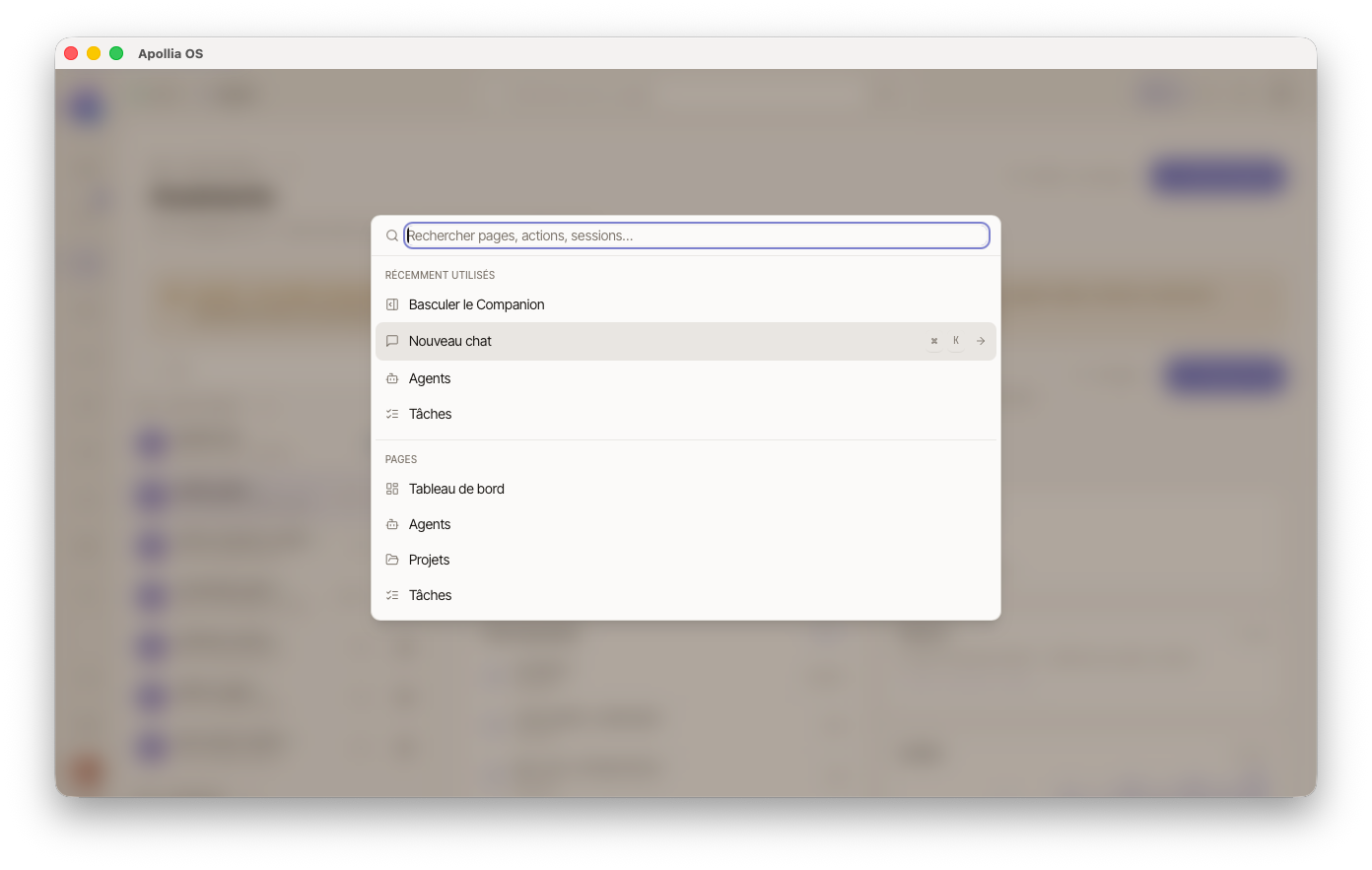
Note : il n'y a qu'un seul raccourci d'ouverture. Cmd+K (ou Ctrl+K) couvre tous les cas — page, action, raccourci. Tapez quelques lettres pour réduire la liste.
Tapez quelques lettres de ce que vous cherchez. La liste se filtre en temps réel. Exemple en tapant agent : Agents (page), Créer un agent, Démarrer tous les agents, Arrêter tous les agents.
Les entrées sont groupées par catégorie (Pages, Actions, Sessions récentes, Modèles de chat, Slash commands…) — les sections changent selon la page courante.
Utilisez les flèches Haut et Bas pour parcourir les résultats. La ligne sélectionnée est mise en évidence.
Appuyez sur Entrée pour exécuter l'action ou ouvrir la page correspondante. La palette se ferme automatiquement.
Appuyez sur Échap à tout moment pour la refermer sans rien faire. Un second Cmd+K la rouvre vide.
Cheatsheet rapide
Pour voir d'un coup d'œil les raccourcis disponibles dans le contexte courant, appuyez sur ? (ou Shift+/) sans aucun modificateur. Un overlay condensé apparaît avec les combinaisons utiles à l'écran où vous êtes. Re-pressez Échap pour le fermer.
Liste complète des raccourcis
Pour parcourir tous les raccourcis (globaux, navigation, chat, paramètres, companion, approbations) groupés par catégorie, allez sur Paramètres → Raccourcis. La page propose une recherche pour retrouver une combinaison par nom (« sidebar », « nouveau chat », « aide »…).
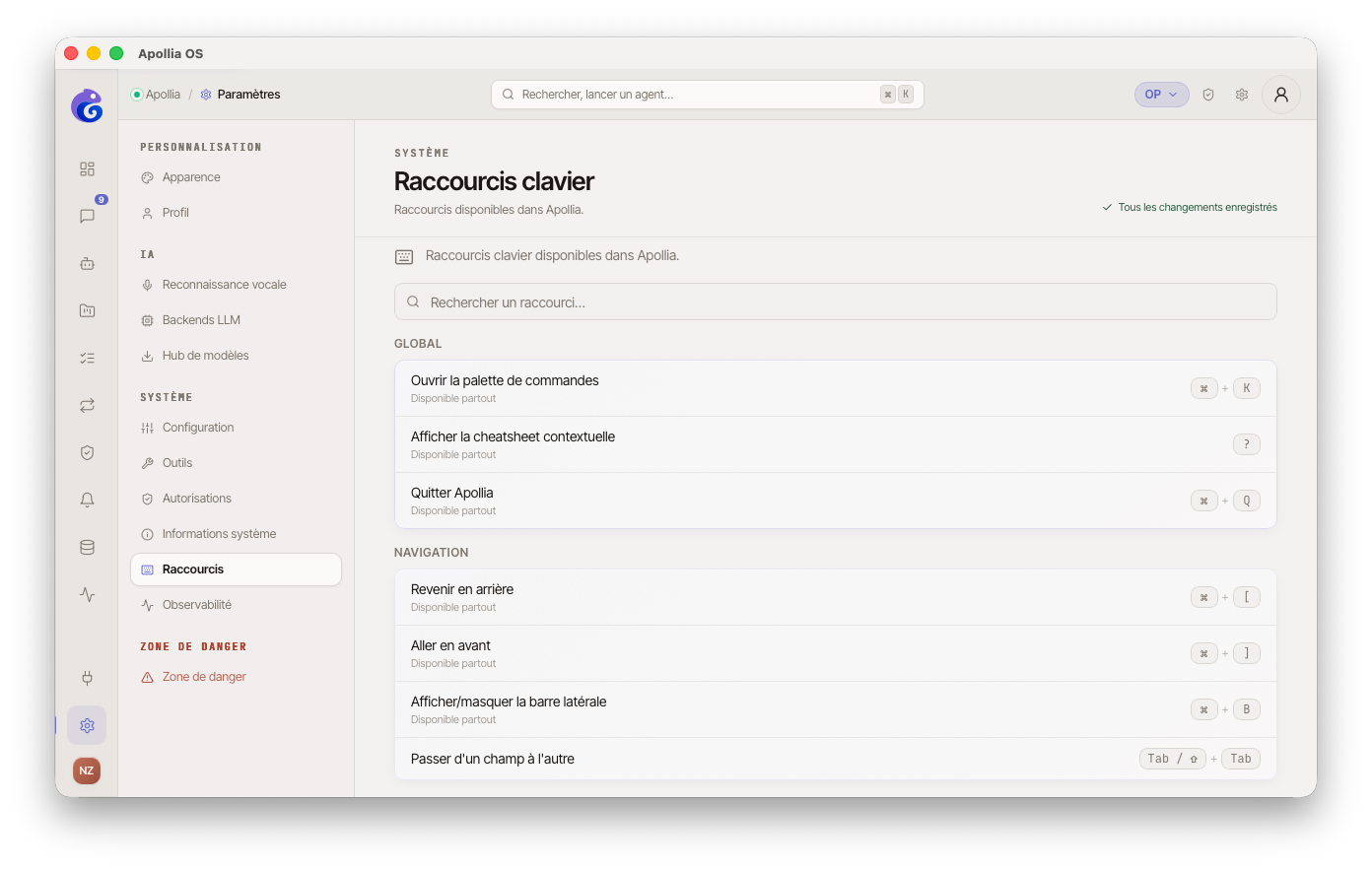
Lecture seule. Cette page n'autorise pas la personnalisation des combinaisons pour le moment. Les raccourcis sont fixés et alignés sur les conventions natives de macOS / Windows.
Quelques raccourcis utiles
- Cmd+K / Ctrl+K — ouvrir la command palette.
- ? — afficher la cheatsheet contextuelle.
- Cmd+B / Ctrl+B — replier / déplier la sidebar.
- Cmd+[ / Ctrl+[ — page précédente (navigation historique).
- Cmd+] / Ctrl+] — page suivante.
- Cmd+/ / Ctrl+/ — basculer l'affichage de l'Aide Apollia (le Companion).
- Cmd+Enter / Ctrl+Enter — envoyer le message courant (dans un chat).
- Échap — fermer le dialog / chat-input courant.
Vérification
La palette s'ouvre instantanément avec Cmd+K / Ctrl+K, et l'action choisie s'exécute correctement après pression sur Entrée.
Si ça ne marche pas
- Cmd+K n'ouvre rien : un autre logiciel (Slack, Notion, navigateur…) intercepte peut-être la combinaison en premier. Cliquez d'abord dans la fenêtre d'Apollia pour qu'elle reçoive le focus, puis ré-essayez. Si le problème persiste, l'autre logiciel doit être quitté ou son raccourci changé.
- L'action recherchée n'apparaît pas : certaines entrées sont contextuelles. Par exemple, Sessions récentes / Modèles de chat / Slash commands n'apparaissent que si vous êtes sur la page Chat. Naviguez d'abord vers la page correspondante puis rouvrez la palette.
- Je veux personnaliser un raccourci : non disponible pour le moment — la page Paramètres → Raccourcis est en lecture seule. Les conventions natives (Cmd / Ctrl) sont respectées partout.