Une action a été refusée
Pour tout operator qui voit une action refusée dans la Boîte de réception, ou dont l'agent semble avoir abandonné une tâche : comprendre pourquoi et débloquer la suite.
Vérifications rapides (par ordre de probabilité)
1. Vous avez vous-même refusé l'action récemment
Chaque refus manuel envoie un message clair à l'agent, qui s'adapte ou s'arrête. C'est le comportement normal.
Solution :
- Dans la sidebar, cliquez sur Boîte de réception.
- Onglet À traiter. Faites défiler vers le bas jusqu'à la section Historique récent (14 jours) sous la liste des items en attente.
- Repérez la ligne avec l'icône ❌ Refusé correspondant à l'action. La raison saisie au moment du refus est affichée en rouge en sous-texte juste en dessous. Elle explique à l'agent ce qu'il doit changer.
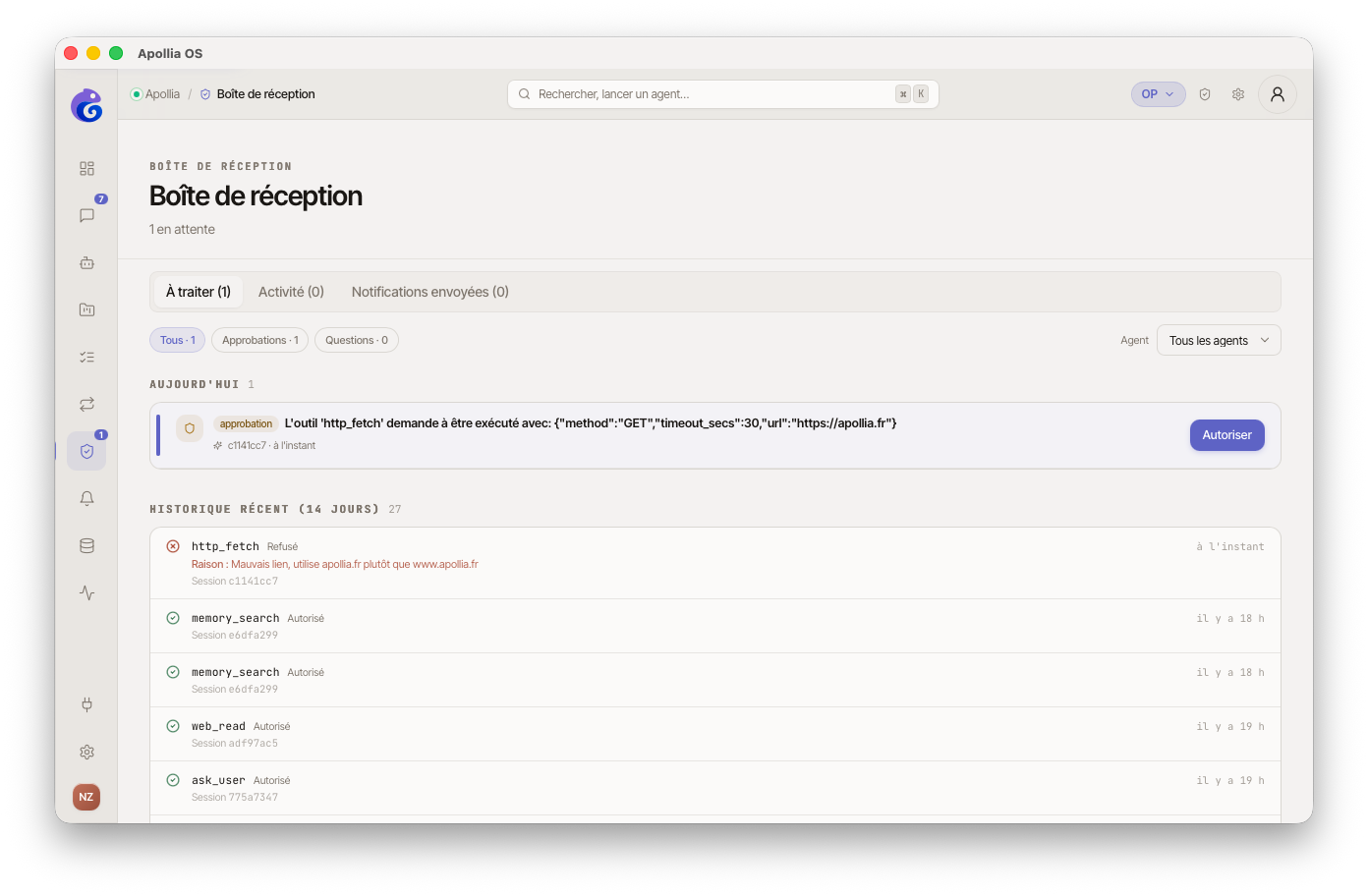
- Si le refus était une erreur, relancez l'agent ou demandez-lui dans le chat de retenter avec une nouvelle instruction.
2. Une règle de permissions persistée bloque l'action
Une règle créée auparavant (via le parcours d'onboarding ou la configuration initiale) peut refuser ce type d'action automatiquement sans afficher de carte d'approbation.
Solution :
Dans la sidebar, ouvrez Paramètres → Autorisations.
Faites défiler la section Audit récent en bas de page : elle liste les 20 dernières décisions de permission (autorisé / refusé) avec l'outil, la portée, le numéro de règle appliquée et l'agent concerné. C'est ici que vous identifierez si un refus est dû à une règle persistée — la colonne décision affiche
denyet la colonne suivante précise quelle règle a appliqué le refus.Repérez la règle dans la liste principale Autorisations actives au-dessus, puis cliquez sur Révoquer (icône corbeille) pour la supprimer si elle est en cause.
Note : il n'existe pas de bouton « Toujours refuser » dans les cartes HITL — un refus est toujours ponctuel. Les règles
denyproviennent uniquement de la configuration initiale ou d'une édition directe.
3. L'agent n'a pas accès au dossier ou à l'outil
Apollia restreint par défaut certains chemins et outils sensibles. Une action sur un chemin interdit est refusée sans même afficher de carte d'approbation.
Solution :
- Si vous voyez la ligne de refus dans l'historique de la Boîte de réception, lisez la raison technique — elle mentionne le chemin ou l'outil concerné.
- Si l'accès est légitime, ouvrez Paramètres → Autorisations et utilisez la portée Toujours pour cet assistant / Toujours pour ce projet lors de la prochaine approbation (au lieu d'une règle deny). Voir Approuver ou refuser une action d'agent.
- Relancez la tâche depuis le chat.
4. Le même type d'action est refusé en boucle
Si un agent enchaîne plusieurs refus, il peut s'arrêter de lui-même. Cela indique souvent une instruction mal formulée plutôt qu'un blocage de permissions.
Solution :
- Dans la Boîte de réception → Historique récent, comptez les refus consécutifs sur le même outil/chemin.
- Reformulez votre demande dans le chat en précisant le périmètre autorisé (par exemple : « travaille uniquement dans
~/Rapports»). - Pour automatiser les approbations futures sur ce type d'action, utilisez Toujours autoriser → Pour cet assistant / Pour ce projet lors de la prochaine carte d'approbation.
Si rien ne fonctionne
- Vue d'ensemble : la section Audit récent de Paramètres → Autorisations affiche les 20 dernières décisions de permission avec leur outil, leur décision (
allow/deny), leur portée, le numéro de règle appliquée et l'agent. Si une suite de refus inattendus apparaît, la règle responsable se voit directement. - Tout révoquer : si le comportement est devenu incohérent, ouvrez Paramètres → Autorisations, cliquez sur Tout révoquer (bouton rouge en haut à droite) et sélectionnez la portée concernée (Ce projet / Chat / agent / Partout / Toutes portées). Confirmez. Les approbations recommenceront à zéro.
- Dernier recours : désactiver l'agent depuis sa carte (toggle on/off dans Mes assistants), supprimer toutes ses règles dédiées (filtre
agent_iddans Autorisations), puis le réactiver pour repartir d'une configuration propre.
Référence technique : Securite-Permissions — comprendre comment Apollia décide d'approuver, refuser ou demander pour chaque action sensible.